Scannen mit Portable OT-Agents
Ein OT-Agent im Status „Portable“ kann Assets in Air-Gapped-, isolierten und komplexen OT-Umgebungen erkennen und die Ergebnisse anschließend zur Analyse an Tenable One OT Exposure zurücksenden.
Die folgenden miteinander verbundenen Funktionen ermöglichen das Scannen von Agents in komplexen Air-Gapped-Umgebungen:
Netzwerkbereiche zur Verankerung von Assets an logischen oder physischen Standorten. Weitere Informationen finden Sie unter Netzwerkbereiche.
Ein Agent in einem nicht verbundenen Portable-Zustand sammelt und verpackt Erfassungsdaten und überträgt sie sicher an die ICP, ohne dass eine Live-Verbindung erforderlich ist.
Eine native Schnittstelle für Außendiensttechniker, um Scan-Profile zu laden, den Fortschritt zu verfolgen, Scans offline auszuführen und Ergebnisse herunterzuladen. Die Schnittstelle dient auch zum Koppeln und zeigt das Systemprotokoll.
Schlüsselkonzepte
Die folgenden Entitäten arbeiten zusammen, um die portable OT-Erkennung bereitzustellen.
Netzwerkbereiche – Ein logischer oder physischer Container (z. B. Gebäude B), der Assets an einem Standort verankert. Tenable One OT Exposure behandelt identische IP-Adressen in verschiedenen Netzwerkbereichen (duplizierte Netzwerke) als separate, eindeutige Assets.
OT Discovery-Scan (OTD-Scan) – Der technische Befehlssatz, der mit dem OT Discovery-Scan-Assistenten erstellt wurde. Der Befehlssatz definiert die Zugangsdaten und Zeitpläne des Scans.
Subnetz (überwachtes Netzwerk) – Ein Netzwerkbereich in CIDR-Notation (z. B. 192.168.0.0/24), der den Erfassungsbereich definiert. Tenable One OT Exposure erstellt keine Assets, die außerhalb der konfigurierten Subnetze liegen.
Quelle – Jede Entität, die Asset-Daten meldet, wie z. B. Sensoren, Agents, lokale ICP, CSV-Uploads oder Paketerfassungsplayer (PCAP).
Agent-Status
Die letzte Verbindung zu Tenable One OT Exposure bestimmt den Status eines Agent:
Statisch – Der Agent hat eine aktive Live-Verbindung zu Tenable One OT Exposure und empfängt Scan-Konfigurationen in Echtzeit.
Portable – Der Agent, der zuletzt über einen Ergebnis-Upload verbunden war, ohne eine Live-Verbindung herzustellen. Der Agent arbeitet unabhängig in Air-Gapped-Umgebungen und führt die OT-Asset-Erfassung ohne Netzwerkpfad zu Tenable One OT Exposure durch.
Workflow zum Scannen von Agents mit dem Status „Portable“
Voraussetzungen
Vergewissern Sie sich, dass Sie über Administratorrechte verfügen.
Definieren Sie Ihren Netzwerkbereich und Ihre Subnetze auf der Seite Netzwerkbereiche.
Hinweis: Sowohl der Netzwerkbereich als auch das Subnetz müssen in Tenable One OT Exposure vorhanden sein, bevor der Agent Ergebnisse zurückgibt. Wenn ein Ergebnis-Upload auf einen Netzwerkbereich oder ein Subnetz verweist, der bzw. das nicht existiert, werden Sie von Tenable One OT Exposure benachrichtigt und die Ergebnisse werden gespeichert. Tenable One OT Exposure gibt die Ergebnisse frei, nachdem Sie sie mit einem vorhandenen Netzwerkbereich verknüpft oder einen neuen erstellt haben.
Schritt 1: Definieren des OT Discovery-Scans
Sie müssen zunächst einen OTD-Scan mit dem OTD-Konfigurationsassistenten erstellen.
Gehen Sie zu Datenerfassung > Aktive Abfragen.
Die Seite Verwaltung aktiver Abfragen wird angezeigt.
Klicken Sie auf die Registerkarte OTD-Scans.
Die Seite OTD-Scans wird angezeigt.
Klicken Sie auf OTD-Scan erstellen.
Der Bereich OTD-Scan erstellen wird angezeigt.
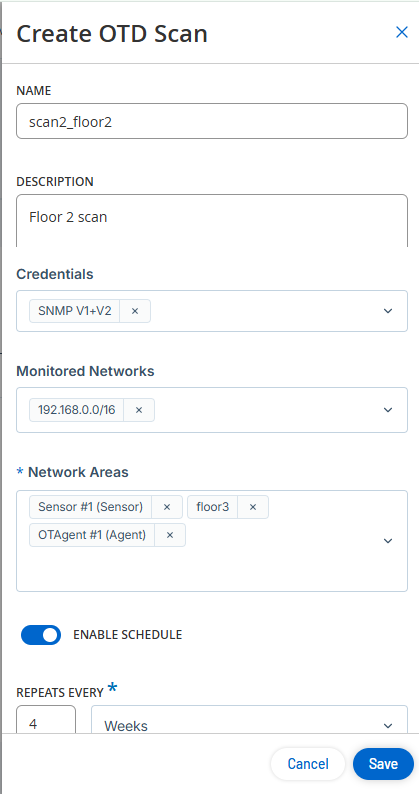
Geben Sie im Feld Name einen Namen für den Scan ein.
Geben Sie im Feld Beschreibung den Kontext oder Details für den Scan ein.
Wählen Sie im Dropdown-Feld Zugangsdaten die erforderlichen Zugangsdaten aus der Liste aus.
Schritt 2: Verknüpfen von Subnetz und Netzwerkbereich
Innerhalb des OTD-Scan-Assistenten müssen Sie das Subnetz und den Netzwerkbereich verknüpfen.
Wählen Sie im Dropdown-Feld Überwachte Netzwerke ein oder mehrere Subnetze für den Scan aus oder geben Sie einen CIDR-Bereich ein.
Hinweis: Sie können Subnetze auf der Seite Überwachte Netzwerke vorab ausfüllen oder direkt in diesem Feld erstellen, indem Sie den CIDR-Bereich eingeben.Wählen Sie im Dropdown-Feld Netzwerkbereiche einen oder mehrere Netzwerkbereiche aus.
Hinweis: Sie können Netzwerkbereiche auf der Seite Netzwerkbereiche vorab ausfüllen oder direkt in diesem Feld erstellen, indem Sie einen neuen Namen eingeben.Definieren Sie einen Zeitplan.
Klicken Sie auf den Umschalter Zeitplan aktivieren.
Das Dropdown-Feld Wiederholung alle wird aktiviert.
(Optional) Geben Sie die erforderlichen Minuten, Stunden, Tage oder Wochen des Intervalls an.
Wählen Sie im Abschnitt Am die Tage aus, an denen der Scan ausgeführt werden soll.
Wählen Sie im Dropdown-Feld Um die Uhrzeit aus, zu der Sie den Scan ausführen möchten.
Klicken Sie auf Speichern.
Tenable One OT Exposure speichert den OTD-Scan.
Schritt 3: Synchronisieren der Konfiguration mit dem Agent
Greifen Sie auf Ihre lokale OT-Agent-Schnittstelle unter Windows zu.
Hinweis: Der Agent synchronisiert die verfügbaren Scan-Konfigurationen automatisch, wenn er eine Verbindung zu Tenable One OT Exposure herstellt.Wählen Sie die Upload-Datei aus, die Sie ausführen oder mit der ICP koppeln möchten (statisch oder online).
Wählen Sie den Netzwerkbereich aus, in dem Sie den Scan ausführen möchten.
Schritt 4: Ausführen des Scans
Führen Sie den Scan über die lokale Agent-Schnittstelle aus. Im Portable-Status führt der Agent die OT-Erkennung im ausgewählten Netzwerk durch, ohne dass eine Live-Verbindung zu Tenable OT Security besteht.
Zeigen Sie den Fortschritt des Scans im Ausführungsprotokoll an und laden Sie die Ergebnisse herunter.
Schritt 5: Hochladen der Ergebnisse
Laden Sie Ergebnisse über Manuelle Uploads in Tenable One OT Exposure hoch.
Gehen Sie zu Datenerfassung > Datenquellen.
Die Seite Datenquellen wird angezeigt.
Klicken Sie auf die Registerkarte Manuelle Uploads.
Die Seite Manuelle Uploads wird angezeigt.
Navigieren Sie zum Abschnitt OTD-Scan-Dateien und klicken Sie auf Hochladen.
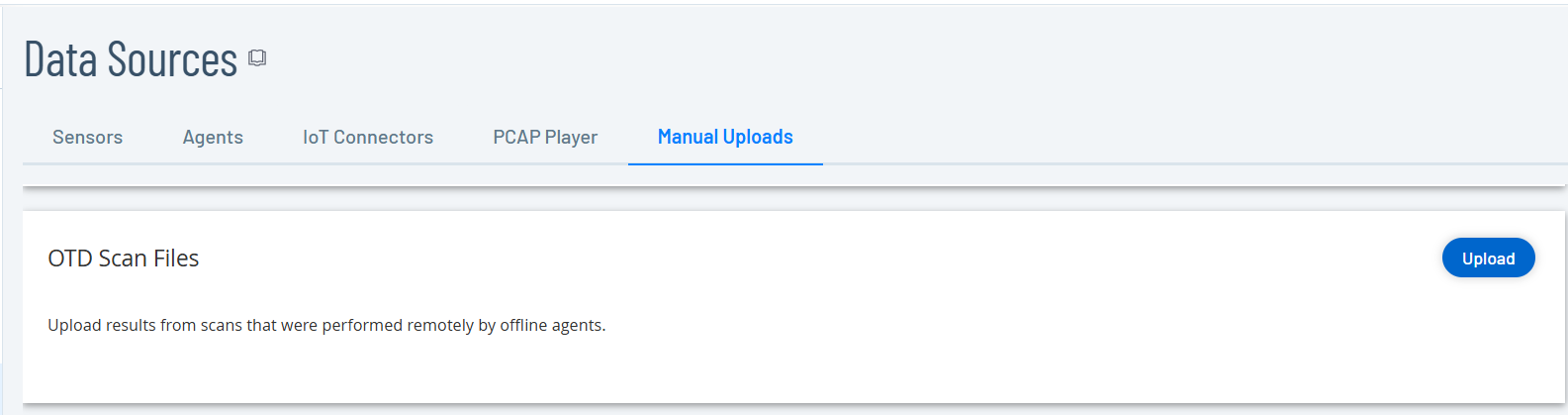
Navigieren Sie zu Ihrer lokalen OTD-Scan-Ergebnisdatei und wählen Sie sie zum Hochladen aus.
Hinweis: Wenn Sie den Netzwerkbereich oder das Subnetz vor diesem Upload nicht definieren, werden Sie von Tenable One OT Exposure benachrichtigt. Sie müssen die Ergebnisse mit einem vorhandenen Netzwerkbereich verknüpfen oder einen neuen mit einem Namen erstellen, der dem Namen der Ergebnisse entspricht, bevor das System Ihre Asset-Inventarisierung füllt.Zeigen Sie die Ergebnisse der importierten Asset-Daten auf der Seite Inventar an.