Netzwerkbereiche
Netzwerkbereiche ordnen Ihre Subnetze ihrem physischen Standort zu. Diese Zuordnung hilft bei der Unterscheidung zwischen Scandaten aus überlappenden IP-Bereichen an verschiedenen physischen Standorten.
Auf der Seite Netzwerkbereiche werden alle Netzwerkbereiche angezeigt, die in Ihrem System konfiguriert sind. Netzwerkbereiche lassen sich in zwei verschiedene Kategorien einteilen:
Automatisch: Werden vom System erstellt, wenn Sie einen Sensor oder einen statischen Agent registrieren.
Manuell: Werden von einem Administrator als Platzhalter für den Scan von Portable-Agents erstellt.
Verwenden Sie die Seite Netzwerkbereiche, um Kategorien zum Gruppieren Ihrer Subnetze zu erstellen.
Netzwerkbereiche anzeigen
Gehen Sie zu Einstellungen > Umgebungseinstellungen > Netzwerkverwaltung.
Die Seite Netzwerkverwaltung wird angezeigt. Die Standardregisterkarte ist Überwachte Netzwerke.
Klicken Sie auf die Registerkarte Netzwerkbereiche.
Die Seite Netzwerkbereiche wird angezeigt, auf der alle Sensoren und Agents aufgelistet werden, die in Ihrer ICP konfiguriert sind.
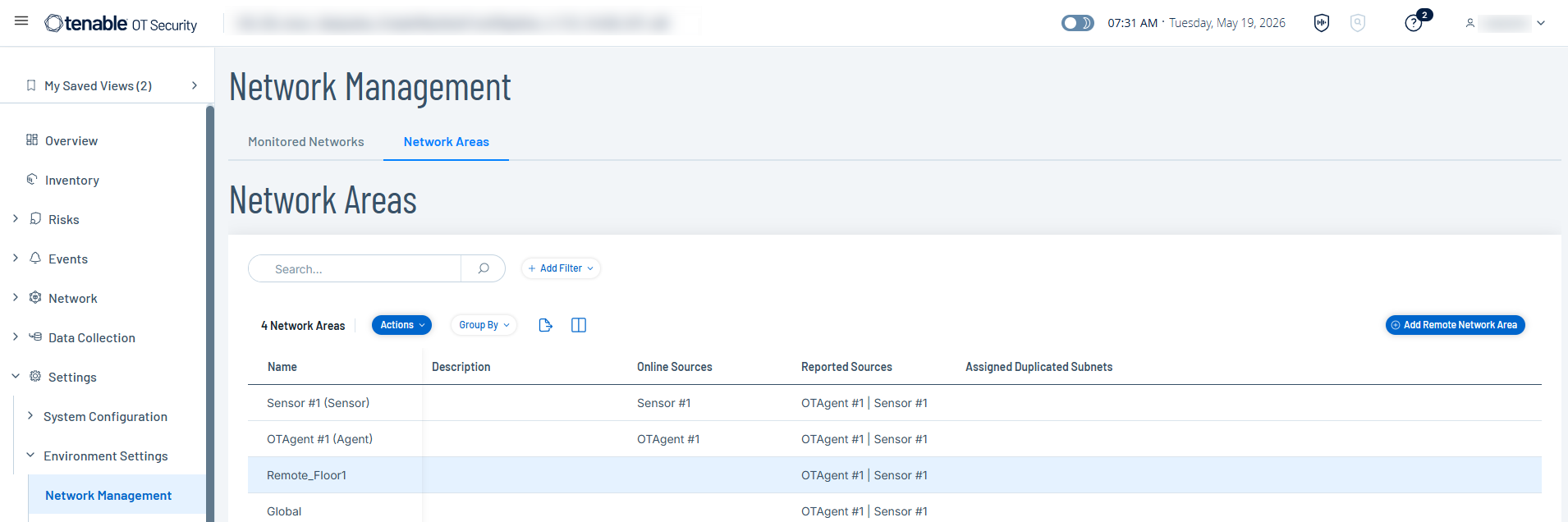
Die Tabelle „Netzwerkbereiche“ enthält die folgenden Details:
| Spalte | Beschreibung |
|---|---|
| Name | Ein eindeutiger Bezeichner für den Netzwerkbereich. |
| Beschreibung | Eine kurze Beschreibung des Netzwerkbereichs. |
| Online-Quellen | Alle Online-Entitäten, die diesem Netzwerkbereich zugeordnet sind. |
| Gemeldete Quellen | Alle Reporting-Entitäten, die diesem Netzwerkbereich zugeordnet sind. |
| Zugewiesene duplizierte Subnetze | Zeigt den CIDR-Bereich und einen Zähler an, der die Position des Netzwerkbereichs unter allen Netzwerkbereichen anzeigt, die dieses Subnetz gemeinsam nutzen. Wenn beispielsweise fünf Netzwerkbereiche ein Subnetz gemeinsam nutzen, wird in der Spalte für jedes Subnetz jeweils 1/5, 2/5, 3/5, 4/5 bzw. 5/5 angezeigt. |
| In Verwendung | Gibt an, ob dieser Netzwerkbereich aktiv in Nessus-Scans oder OT Discovery-Scans (OTD) verwendet wird. Ein als In Verwendung markierter Netzwerkbereich kann erst gelöscht werden, wenn er aus allen zugehörigen Scans entfernt wurde. |
Remote-Netzwerkbereiche hinzufügen
Gehen Sie zu Einstellungen > Umgebungseinstellungen > Netzwerkverwaltung.
Die Seite Netzwerkverwaltung wird angezeigt.
Klicken Sie auf die Registerkarte Netzwerkbereiche.
Die Seite Netzwerkbereiche wird angezeigt.
Klicken Sie in der oberen rechten Ecke auf Remote-Netzwerkbereich hinzufügen.
Der Bereich Remote-Netzwerkbereich hinzufügen wird angezeigt.
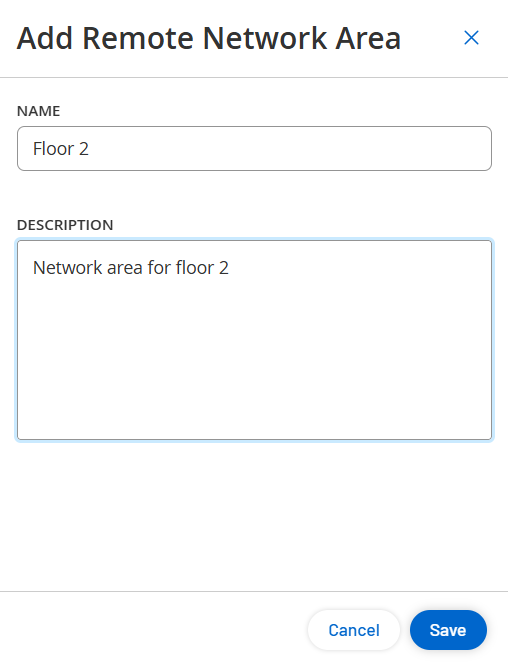
Geben Sie im Feld Name einen Namen für den Remote-Bereich ein.
Geben Sie in das Feld Beschreibung eine Beschreibung für den von Ihnen definierten Remote-Bereich ein.
Klicken Sie auf Speichern.
Tenable One OT Exposure speichert den Remote-Netzwerkbereich.
Quellen in einen Netzwerkbereich verschieben
Sie können mehrere Quellen unter einem einzigen Netzwerkbereich gruppieren. Wenn beispielsweise eine bestimmte Etage oder ein bestimmtes Gebäude von drei verschiedenen Sensoren überwacht wird, können Sie diese unter einem Netzwerkbereich gruppieren. Wenn Sie zwei Gebäude haben und jedes Gebäude vier Sensoren enthält, müssen Sie nur zwei Netzwerkbereiche (einen pro Gebäude) anstelle von acht separaten Bereichen konfigurieren.
So kombinieren Sie mehrere Reporting-Quellen in einem einzigen Netzwerkbereich:
Führen Sie in der Tabelle „Netzwerkbereiche“ einen der folgenden Schritte aus:
Wählen Sie den Netzwerkbereich aus, aus dem Sie Quellen verschieben möchten.
In Tenable One OT Exposure wird das Menü Aktionen in der Kopfleiste aktiviert.
Klicken Sie mit der rechten Maustaste auf den Netzwerkbereich, aus dem Sie Quellen verschieben möchten.
Ein Menü wird angezeigt.
Wählen Sie Quellen verschieben aus.
Der Bereich Quellen verschieben wird angezeigt.
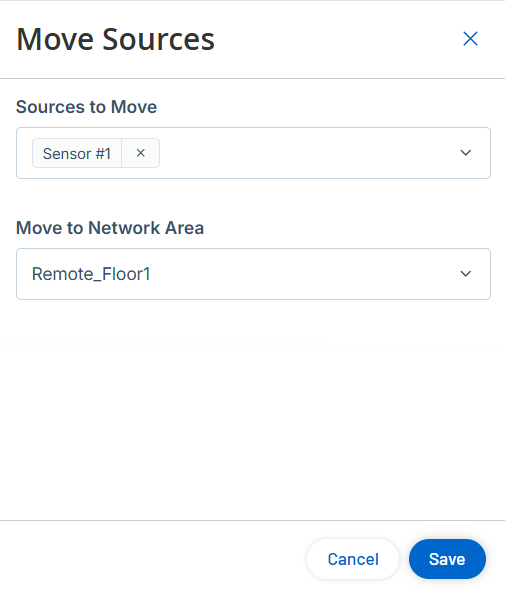
Wählen Sie im Dropdown-Feld Zu verschiebende Quellen eine oder mehrere Quellen aus, die Sie verschieben möchten.
Wählen Sie im Dropdown-Feld In Netzwerkbereich verschieben den Zielnetzwerkbereich aus der Liste aus.
Klicken Sie auf Speichern.
Tenable One OT Exposure verschiebt die ausgewählten Quellen in den angegebenen Netzwerkbereich.
Remote-Netzwerkbereich bearbeiten
Sie können den Namen und die Beschreibung eines vorhandenen Remote-Netzwerkbereichs bearbeiten.
Führen Sie in der Tabelle „Netzwerkbereiche“ einen der folgenden Schritte aus:
Wählen Sie den Netzwerkbereich aus, den Sie bearbeiten möchten.
In Tenable One OT Exposure wird das Menü Aktionen in der Kopfleiste aktiviert.
Klicken Sie mit der rechten Maustaste auf den Netzwerkbereich, den Sie bearbeiten möchten.
Ein Menü wird angezeigt.
Wählen Sie Details bearbeiten aus.
Der Bereich Details bearbeiten wird angezeigt.
Ändern Sie die Details nach Bedarf.
Klicken Sie auf Speichern.
Tenable One OT Exposure speichert Ihre Änderungen und die aktualisierten Details werden in der Tabelle „Netzwerkbereiche“ angezeigt.
Remote-Netzwerkbereich löschen
Sie können Remote-Netzwerkbereiche, die Sie nicht mehr benötigen, löschen.
So löschen Sie einen Netzwerkbereich
Führen Sie in der Tabelle „Netzwerkbereiche“ einen der folgenden Schritte aus:
Wählen Sie den Netzwerkbereich aus, den Sie löschen möchten.
In Tenable One OT Exposure wird das Menü Aktionen in der Kopfleiste aktiviert.
Klicken Sie mit der rechten Maustaste auf den Netzwerkbereich, den Sie löschen möchten.
Ein Menü wird angezeigt.
Wählen Sie Löschen aus.
Tenable One OT Exposure löscht den ausgewählten Netzwerkbereich.