Sensor einrichten
Das konfigurierbare Modell kann auf einer DIN-Schiene installiert oder in einem standardmäßigen 19-Zoll-Rack montiert werden (unter Verwendung des Montagelaschen-Adapterkits).
Konfigurierbaren Sensor einrichten
Sie können den konfigurierbaren Sensor entweder auf einer DIN-Schiene oder in einem standardmäßigen 19-Zoll-Rack montieren (unter Verwendung des Montagelaschen-Adapterkits).
Montage auf DIN-Schiene
So montieren Sie den konfigurierbaren Tenable One OT Exposure Sensor auf einer Standard-DIN-Schiene:
-
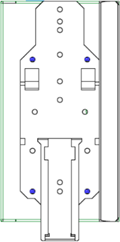
Verwenden Sie die Halterung auf der Rückseite des Sensors, um den Sensor auf einer DIN-Schiene zu montieren.
-
Schließen Sie die Stromversorgung mit einer der folgenden Methoden an:
-
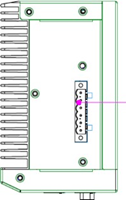
Gleichstromversorgung – Schließen Sie das Gleichstromkabel an den Sensor an, indem Sie den 6-poligen 12–36-V-DC-Phoenix-Contact-Stecker in die Seite des Sensorgeräts stecken und die integrierten Schrauben oben und unten am Stecker festziehen. Schließen Sie dann das andere Ende des Kabels an eine Gleichstromquelle an.
-
Wechselstromversorgung – Schließen Sie die Wechselstromversorgung an den Sensor an, indem Sie den 6-poligen 12–36-V-DC-Phoenix-Contact-Stecker in die Seite des Sensorgeräts stecken und die integrierten Schrauben oben und unten am Stecker festziehen.
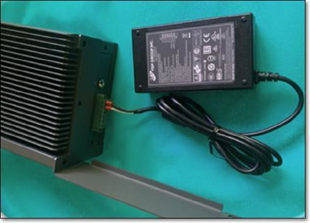
Stecken Sie dann das eine Ende des Wechselstromkabels (mitgeliefert) in das Netzteil und das andere Ende in eine Netzsteckdose.
-
Rack-Montage (für konfigurierbares Modell)
Ein konfigurierbarer Sensor kann mit den mitgelieferten „Montagelaschen“ an einem Montage-Rack befestigt werden.
So montieren Sie den konfigurierbaren Sensor in einem Standard-Rack (19 Zoll):
-
Bereiten Sie das Gerät für die Rack-Montage vor:
-
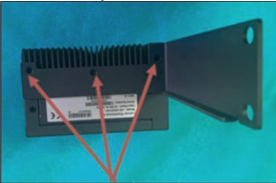
Entfernen Sie drei Schrauben auf jeder Seite des Geräts.
-
Befestigen Sie die Montagelaschen mit neuen Schrauben (mitgeliefert) auf beiden Seiten des Geräts.
-
-
Setzen Sie die Servereinheit in einen freien 1-HE-Steckplatz im Rack ein.
Hinweis:- Stellen Sie sicher, dass das Rack geerdet ist.
- Stellen Sie sicher, dass der Lufteinlass des Lüfters (in der Rückwand) und die Belüftungsöffnungen (an der Oberseite) nicht blockiert sind.
-
Befestigen Sie das Gerät am Rack, indem Sie die „Montagelaschen“ mit den Montageschrauben (mitgeliefert) am Rack-Rahmen befestigen.
-
Schließen Sie die Stromversorgung mit einer der folgenden Methoden an:
-
Gleichstromversorgung – Schließen Sie das Gleichstromkabel an den Sensor an, indem Sie den 6-poligen 12–36-V-DC-Phoenix-Contact-Stecker in die Seite des Sensorgeräts stecken und die integrierten Schrauben oben und unten am Stecker festziehen. Schließen Sie dann das andere Ende des Kabels an eine Gleichstromquelle an.
-
Wechselstromversorgung – Schließen Sie die Wechselstromversorgung an den Sensor an, indem Sie den 6-poligen 12–36-V-DC-Phoenix-Contact-Stecker in die Seite des Sensorgeräts stecken und die integrierten Schrauben oben und unten am Stecker festziehen.
Stecken Sie dann das eine Ende des Wechselstromkabels (mitgeliefert) in das Netzteil und das andere Ende in eine Netzsteckdose.
-
Sensor mit dem Netzwerk verbinden
Der OT Exposure Sensor wird verwendet, um Netzwerk-Traffic zu erfassen und an die Tenable One OT Exposure Appliance weiterzuleiten. Um eine Netzwerküberwachung durchzuführen, schließen Sie das Gerät an einen Spiegelport am Netzwerk-Switch an, der mit den relevanten Controllern/SPS verbunden ist.
Um den Sensor zu verwalten, verbinden Sie das Gerät mit einem Netzwerk. Hierbei kann es sich um ein anderes Netzwerk handeln als dasjenige, das für die Netzwerküberwachung verwendet wird.
So verbinden Sie den konfigurierbaren Tenable One OT Exposure-Sensor mit dem Netzwerk:
-
Schließen Sie am OT Exposure Sensor das Ethernet-Kabel (mitgeliefert) an Port 1 an.
-
Schließen Sie das Kabel an einen regulären Anschluss am Netzwerk-Switch an.
-
Schließen Sie am Gerät ein weiteres Ethernet-Kabel (mitgeliefert) an Port 3 an.
-
Schließen Sie das Kabel an einen Spiegelport am Netzwerk-Switch an.
Sensor-Setup-Assistenten aufrufen
So loggen Sie sich bei der Verwaltungskonsole ein:
-
Führen Sie einen der folgenden Schritte aus:
-
Verbinden Sie die Workstation der Verwaltungskonsole (z. B. PC und Laptop) über das Ethernet-Kabel direkt mit Port 1 des OT Exposure Sensor.
-
Verbinden Sie die Workstation der Verwaltungskonsole mit dem Netzwerk-Switch.
-
-
Stellen Sie sicher, dass die Workstation der Verwaltungskonsole Teil desselben Subnetzes ist wie der OT Exposure Sensor (d. h. 192.168.1.5) oder an das Gerät umgeleitet werden kann.
-
Verwenden Sie das folgende Verfahren, um eine statische IP-Adresse einzurichten (Sie müssen eine statische IP einrichten, um eine Verbindung zum OT Exposure Sensor herzustellen):
-
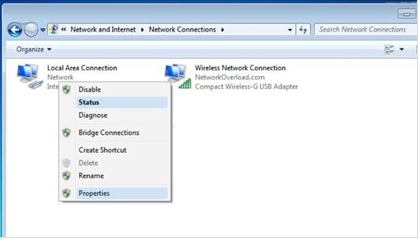
Gehen Sie zu Netzwerk und Internet > Netzwerk- und Freigabecenter > Adaptereinstellungen ändern.
Hinweis: Die Navigation kann bei den verschiedenen Windows-Versionen leicht variieren.Das Fenster Netzwerkverbindungen wird angezeigt.
-
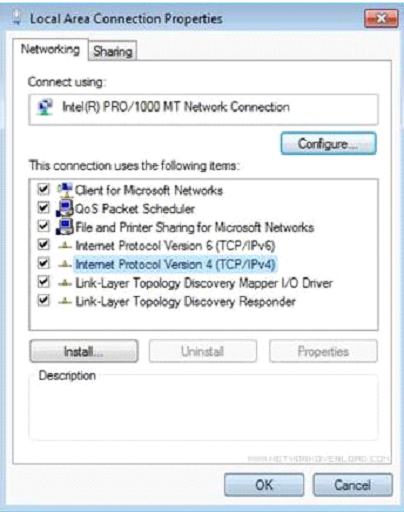
Klicken Sie mit der rechten Maustaste auf LAN-Verbindung und wählen Sie Eigenschaften aus.
Das Fenster LAN-Verbindung wird angezeigt.
-
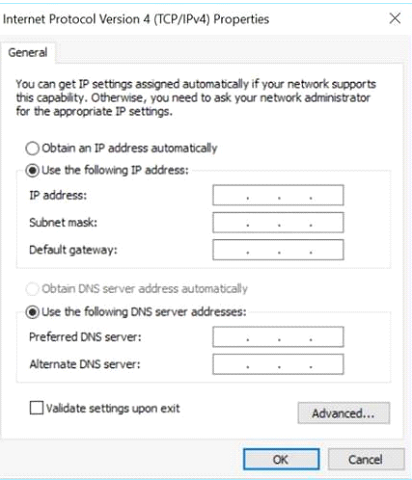
Wählen Sie Internetprotokoll, Version 4 (TCP/IPv4) und klicken Sie auf Eigenschaften.
Das Fenster mit den Eigenschaften von Internetprotokoll Version 4 (TCP/IPv4) wird angezeigt.
-
Wählen Sie Folgende IP-Adresse verwenden aus.
-
Geben Sie in das Feld IP-Adresse 192.168.1.10 ein.
-
Geben Sie in das Feld Subnetzmaske 255.255.255.0 ein.
-
Klicken Sie auf OK.
Tenable One OT Exposure wendet die neuen Einstellungen an.
-
-
Navigieren Sie im Chrome-Browser zu https://192.168.1.5:8000.
Hinweis: Auf die Benutzeroberfläche kann nur über einen Chrome-Browser zugegriffen werden. Verwenden Sie die neueste Version von Chrome.