OTD-Scans verwalten
OTD-Scan bearbeiten
So bearbeiten Sie einen OTD-Scan mit dem Konfigurationsassistenten:
-
Gehen Sie zu Datenerfassung > Aktive Abfragen.
Die Seite Verwaltung aktiver Abfragen wird angezeigt.
-
Klicken Sie auf die Registerkarte Agent-Scans.
Die Seite OTD-Scans wird angezeigt.
-
Klicken Sie in der Zeile des Scans, den Sie bearbeiten möchten, auf die Schaltfläche
 .
Ein Menü wird angezeigt.
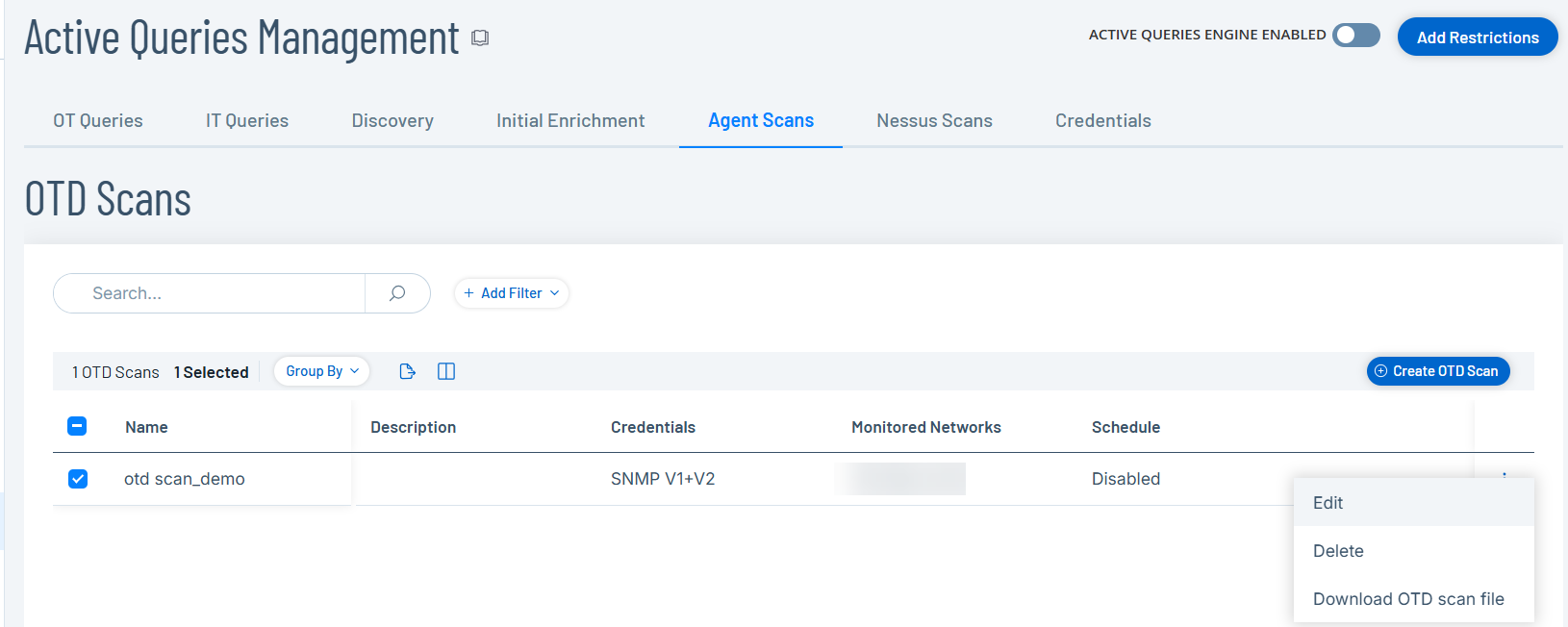
-
Wählen Sie Bearbeiten aus.
Der Bereich OTD-Scan bearbeiten wird angezeigt.
-
Ändern Sie die Details nach Bedarf.
-
Klicken Sie auf Speichern.
Tenable One OT Exposure speichert die OTD-Scan-Konfiguration.
OTD-Scan löschen
Sie können OTD-Scans löschen, die Sie nicht mehr benötigen.
So löschen Sie einen OTD-Scan mit dem Konfigurationsassistenten:
-
Gehen Sie zu Datenerfassung > Aktive Abfragen.
Die Seite Verwaltung aktiver Abfragen wird angezeigt.
-
Klicken Sie auf die Registerkarte Agent-Scans.
Die Seite OTD-Scans wird angezeigt.
-
Klicken Sie in der Zeile des Scans, den Sie bearbeiten möchten, auf die Schaltfläche
.Ein Menü wird angezeigt.
-
Wählen Sie Löschen aus.
Tenable One OT Exposure fordert Sie auf, den Vorgang zu bestätigen.
-
Klicken Sie auf Löschen.
Tenable One OT Exposure löscht die OTD-Scan-Konfiguration.
OTD-Scan-Datei herunterladen
Laden Sie die OTD-Scan-Dateikonfiguration herunter, um sie auf Ihren OT-Agent hochzuladen.
So laden Sie die OTD-Scan-Datei herunter:
-
Gehen Sie zu Datenerfassung > Aktive Abfragen.
Die Seite Verwaltung aktiver Abfragen wird angezeigt.
-
Klicken Sie auf die Registerkarte Agent-Scans.
Die Seite OTD-Scans wird angezeigt.
-
Klicken Sie in der Zeile des Scans, den Sie bearbeiten möchten, auf die Schaltfläche
.Ein Menü wird angezeigt.
-
Wählen Sie OTD-Scan-Datei herunterladen aus.
Tenable One OT Exposure lädt die OTD-Scan-Datei auf Ihr System herunter.