Überwachte Netzwerke
Die Konfiguration des überwachten Netzwerks enthält eine Reihe von IP-Bereichen (CIDRs/Subnetze), die die Überwachungsgrenzen für Tenable One OT Exposure definieren. Tenable One OT Exposure ignoriert Assets außerhalb der konfigurierten Bereiche.
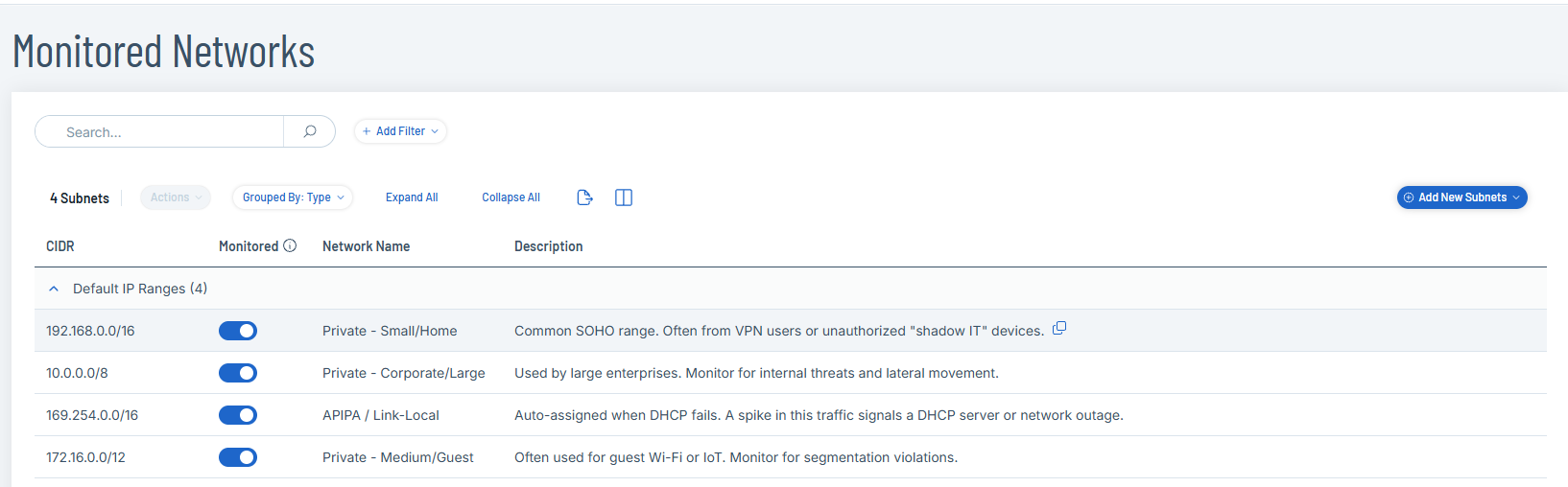
Standardmäßig konfiguriert Tenable One OT Exposure drei öffentliche Standardbereiche: 10.0.0.0/8, 172.16.0.0/12 und 192.168.0.0/16 sowie den Link-Local-Bereich 169.254.0.0/16 (APIPA).
Für NNM-Komponenten (Nessus Network Monitor) verarbeitet Tenable One OT Exposure nur die ersten 128 Einträge.
So deaktivieren Sie einen der Standardbereiche oder fügen für Ihr Netzwerk geeignete Bereiche hinzu:
-
Gehen Sie zu Einstellungen > Umgebungseinstellungen > Überwachte Netzwerke.
Die Seite Überwachte Netzwerke wird angezeigt.
-
Passen Sie Tabellen nach Bedarf an. Siehe Tabellen anpassen.
-
Die Tabelle „Überwachte Netzwerke“ enthält die folgenden Details:
Spalte Beschreibung Standard-IP-Bereiche und Benutzerdefinierte IP-Bereiche Der Abschnitt Standard-IP-Bereiche zeigt die in Tenable One OT Exposure konfigurierten Standard-IP-Bereiche an.
Der Abschnitt Benutzerdefinierte IP-Bereiche zeigt von Ihnen erstellte IP-Bereiche an.
CIDR In der Spalte CIDR werden die zu überwachenden IP-Adressen angezeigt. Überwacht Klicken Sie, um die Überwachung der konfigurierten IP-Adressen zu aktivieren oder zu deaktivieren. Netzwerkname Der Name des Netzwerks. Beschreibung Die Beschreibung zu den IP-Bereichen. 
Bewegen Sie den Mauszeiger über einen Wert, um die Schaltfläche Kopieren anzuzeigen. Sie können dieses Verfahren zum Kopieren des Parameterwerts verwenden.
Subnetze hinzufügen
Sie können ein Subnetz oder eine Liste von Subnetzen zur Überwachung hinzufügen.
So fügen Sie ein neues Subnetz hinzu:
-
Klicken Sie im linken Navigationsmenü auf Einstellungen > Umgebungseinstellungen > Überwachte Netzwerke.
Die Seite Überwachte Netzwerke wird angezeigt.
-
Klicken Sie in der oberen rechten Ecke auf Neue Subnetze hinzufügen.
Ein Menü wird angezeigt.
-
Wählen Sie eine der folgenden Optionen aus:
-
Ein Subnetz hinzufügen: Wählen Sie diese Option aus, um ein einzelnes Subnetz hinzuzufügen.
-
Subnetzliste hinzufügen: Wählen Sie diese Option aus, um eine Liste mit Subnetzen hinzuzufügen.
Der Bereich Subnetz hinzufügen wird angezeigt.
-
-
Wenn Sie Ein Subnetz hinzufügen ausgewählt haben:
-
Geben Sie in das Feld CIDR den IP-Adressbereich ein. Beispiel: 192.168.1.0/24.
-
Klicken Sie auf den Umschalter Überwacht, damit Tenable One OT Exposure Traffic erfassen und aktive Abfragen innerhalb des IP-Bereichs ausführen kann.
Hinweis: Der Umschalter Überwacht ist standardmäßig aktiviert. Um die Überwachung zu deaktivieren, klicken Sie auf den Umschalter Überwacht, um ihn zu deaktivieren. -
(Optional) Geben Sie im Feld Netzwerkname einen Namen für das Netzwerk ein.
-
(Optional) Geben Sie im Feld Beschreibung eine Beschreibung für Subnetze ein.
-
Klicken Sie auf Speichern.
-
-
Wenn Sie Subnetzliste hinzufügen ausgewählt haben, gehen Sie im Bereich Subnetze hinzufügen wie folgt vor:
-
Geben Sie im Feld CIDR die Liste der CIDRs an, und zwar jeweils ein CIDR pro Zeile.
-
Klicken Sie auf den Umschalter Überwacht (alle hinzugefügten Subnetze), damit Tenable One OT Exposure Traffic erfassen und aktive Abfragen für alle aufgelisteten Subnetze ausführen kann.
Hinweis: Der Umschalter Überwacht ist standardmäßig aktiviert. Um die Überwachung zu deaktivieren, klicken Sie auf den Umschalter Überwacht (alle hinzugefügten Subnetze), um ihn zu deaktivieren. -
Klicken Sie auf Speichern.
Tenable One OT Exposure speichert die Subnetze und sie werden auf der Seite Überwachte Netzwerke angezeigt.
-
Subnetz bearbeiten
Sie können ein Subnetz bearbeiten, um Änderungen daran vorzunehmen.
-
Führen Sie einen der folgenden Schritte aus, um ein Subnetz zu bearbeiten:
-
Aktivieren Sie in der Tabelle „Überwachte Netzwerke“ das Kontrollkästchen neben dem IP-Bereich, den Sie bearbeiten möchten. Klicken Sie in der Kopfleiste auf Aktionen > Subnetz bearbeiten.
-
Klicken Sie in der Tabelle „Überwachte Netzwerke“ mit der rechten Maustaste auf den IP-Bereich, den Sie bearbeiten möchten, und klicken Sie dann auf Subnetz bearbeiten.
Der Bereich Subnetz bearbeiten wird angezeigt.
-
-
Nehmen Sie die erforderlichen Änderungen vor.
-
Klicken Sie auf Speichern.
Tenable One OT Exposure speichert die Änderungen an den Subnetzen.
Subnetze löschen
Sie können benutzerdefinierte Subnetze löschen, die Sie nicht mehr benötigen.
-
Führen Sie eine der folgenden Aktionen aus, um Subnetze zu löschen:
Aktion Schritte Einzelnes Subnetz löschen -
Führen Sie einen der folgenden Schritte aus:
-
Aktivieren Sie in der Tabelle „Überwachte Netzwerke“ das Kontrollkästchen neben dem benutzerdefinierten IP-Bereich, den Sie löschen möchten. Klicken Sie in der Kopfleiste auf Aktionen > Subnetz löschen.
-
Klicken Sie in der Tabelle „Überwachte Netzwerke“ mit der rechten Maustaste auf den benutzerdefinierten IP-Bereich, den Sie löschen möchten, und klicken Sie dann auf Subnetz löschen.
-
Mehrere Subnetze löschen -
Aktivieren Sie in der Tabelle „Überwachte Netzwerke“ die Kontrollkästchen neben den benutzerdefinierten IP-Bereichen, die Sie löschen möchten.
-
Klicken Sie in der Kopfleiste auf Massenaktionen > Subnetz löschen.
-
Tenable One OT Exposure löscht die ausgewählten Subnetze.