Lizenzaktivierung für Tenable One OT Exposure
Tenable berechnet Lizenzen basierend auf der Anzahl eindeutiger IP-Adressen im System. Jede IP-Adresse erfordert eine separate Lizenz. Beispiel: Tenable basiert die Lizenzierung auch dann auf der Anzahl eindeutiger IP-Adressen, wenn mehrere Geräte dieselbe IP-Adresse nutzen (mehrere Geräte, die mit derselben Backplane verbunden sind und dieselben drei IP-Adressen verwenden). Deshalb benötigen Sie drei Lizenzen, unabhängig von der Anzahl der Geräte.
Nachdem Sie die Tenable One OT Exposure Appliance installiert haben, können Sie Ihre Lizenz aktivieren.
Informationen zur Bereitstellung und Lizenzierung von Tenable One OT Exposure für Tenable One finden Sie im Tenable One Deployment Guide.
Bevor Sie beginnen
-
Vergewissern Sie sich, dass Ihnen der Lizenzcode (20 Buchstaben/Ziffern) vorliegt, den Sie bei der Bestellung des Geräts von Tenable erhalten haben.
-
Vergewissern Sie sich, dass Sie Zugang zum Internet haben. Wenn Ihr Tenable One OT Exposure-Gerät nicht mit dem Internet verbunden ist, können Sie die Lizenz von jedem PC aus registrieren.
-
Vergewissern Sie sich, dass Sie Zugriff auf das Tenable Account Management-Portal haben. Wenden Sie sich an Ihren Tenable Customer Success Manager, um Zugriff zu erhalten.
Tenable One OT Exposure-Lizenz aktivieren
Sie können Ihre Tenable One OT Exposure-Lizenz aktivieren und das Tenable Account Management-Portal zum Erstellen neuer Sites für die Verwaltung Ihrer Assets nutzen.
Weitere Informationen zum Account Management-Portal finden Sie in der Dokumentation zum Account Management-Portal.
So aktivieren Sie Ihre Tenable One OT Exposure-Lizenz:
-
Melden Sie sich mit Ihrem Community-Konto beim Tenable Account Management-Portal an.
Die Seite Account (Konto) wird mit den Optionen angezeigt, für die Sie Anzeigeberechtigungen haben.
-
Klicken Sie auf die Tenable One OT Exposure-Lizenz.
Die Seite Details für Tenable One OT Exposure wird angezeigt. Die Tenable One OT Exposure-Lizenzen werden mit Details wie Kaufdatum, Ablaufdatum und Anzahl der lizenzierten IP-Adressen und Sites angezeigt.
-
Kopieren Sie den 20-stelligen Tenable One OT Exposure-Lizenzcode aus der Spalte für den Aktivierungscode.
-
Generieren Sie das Aktivierungszertifikat in Tenable One OT Exposure:
-
Gehen Sie in Tenable One OT Exposure zur Seite Lizenzaktivierung.
-
Klicken Sie in Schritt 1 auf Neuen Lizenzcode eingeben.
Der Bereich Neuen Lizenzcode eingeben wird angezeigt.
-
Fügen Sie im Feld Lizenzcode den Code (Aktivierungscode) ein, den Sie im Account Management-Portal kopiert haben.
-
Klicken Sie auf Verifizieren.
In Tenable One OT Exposure wird der Abschnitt Aktivierungszertifikat generieren aktiviert.
-
Klicken Sie auf Zertifikat generieren.
Der Bereich Zertifikat generieren wird angezeigt.
-
Klicken Sie auf Text in die Zwischenablage kopieren und dann auf Fertig.
Tenable One OT Exposure generiert das Zertifikat, das Sie im Tenable Account Management-Portal angeben müssen, um Ihre Sites hinzuzufügen.
-
-
Klicken Sie in Schritt 3 im Abschnitt Aktivierungscode eingeben auf den Link Self-Service, um das Tenable Account Management-Portal zu öffnen.
Die Seite des Account Management-Portals wird angezeigt.
Hinweis: Um den Evaluierungszeitraum zu aktivieren, klicken Sie auf den Link Click here (Hier klicken). -
Klicken Sie im linken Navigationsbereich auf Produkte.
Die Seite My Products (Meine Produkte) wird angezeigt.
-
Suchen Sie mit dem 20-stelligen Lizenzcode von Tenable One OT Exposure nach Ihrem Produkt.
Das Tenable One OT Exposure-Produkt mit dem spezifischen Lizenzcode wird angezeigt.
-
Klicken Sie auf die Registerkarte Sites.
Die Registerkarte Sites (Sites) wird angezeigt.
-
Um eine Site zu erstellen, klicken Sie auf Manage Sites (Sites verwalten) > Create Site (Site erstellen).
Das Fenster Create New Site (Neue Site erstellen) wird angezeigt.
-
(Optional) Geben Sie im Feld Label (Bezeichnung) einen Namen für die Site ein.
Tipp: Verwenden Sie das Feld Label (Bezeichnung), um den Namen des Geräts oder der ICP anzugeben, damit Sie die verschiedenen Sites besser unterscheiden können. -
Geben Sie in das Feld Size (Größe) die Anzahl der IP-Adressen ein, die Sie dieser Site zuweisen möchten.
Tipp: Um die Anzahl der IP-Adressen anzupassen, die der Lizenz zugewiesen sind, können Sie den Schieberegler unter dem Feld Size (Größe) verwenden. -
Fügen Sie im Feld Activation Certificate (Aktivierungszertifikat) das Zertifikat ein, das Sie aus Tenable One OT Exposure kopiert haben. Siehe Schritt f.
-
Klicken Sie auf Create.
Daraufhin wird ein Dialogfeld mit einem Aktivierungscode angezeigt. Dies ist ein generierter Einmal-Code, den Sie in die Tenable One OT Exposure-Instanz kopieren müssen.
-
Klicken Sie auf Confirm (Bestätigen).
-
-
Navigieren Sie zurück zur Tenable One OT Exposure-Instanz.
-
Klicken Sie in Schritt 3 im Abschnitt Aktivierungscode eingeben auf Aktivierungscode eingeben.
Der Bereich Aktivierungscode eingeben wird auf der rechten Seite angezeigt.
-
Fügen Sie im Feld Aktivierungscode den generierten Einmal-Code ein, den Sie auf der Seite Tenable One OT Exposure Account Management kopiert haben. Siehe Schritt 8e.
-
Klicken Sie auf Aktivieren.
In Tenable One OT Exposure wird die Bestätigungsmeldung angezeigt, dass das System erfolgreich aktiviert wurde, und die Benutzeroberfläche von Tenable One OT Exposure wird angezeigt.
-
Klicken Sie auf Aktivieren.
Tenable One OT Exposure ist jetzt aktiviert und kann verwendet werden.
-
Navigieren Sie zurück zum Tenable Account Management-Portal und aktivieren Sie im Dialogfeld mit dem generierten Einmal-Aktivierungscode das Kontrollkästchen I confirm I have saved the activation license (Ich bestätige, dass ich die Aktivierungslizenz gespeichert habe).
-
Klicken Sie auf Confirm (Bestätigen).
Die neu hinzugefügte Site wird auf der Registerkarte Sites (Sites) für Tenable One OT Exposure angezeigt.
Lizenz aktualisieren
Wenn Sie Ihr Asset-Limit erhöhen, Ihren Lizenzzeitraum verlängern oder Ihren Lizenztyp ändern, können Sie Ihre Lizenz aktualisieren. Wenn Sie Ihre Lizenz aktualisieren, verwenden Sie Ihren bestehenden 20-stelligen Lizenzcode.
Bevor Sie beginnen
-
Ihr Tenable Account Manager muss Ihre Lizenzinformationen bereits in seinem System aktualisiert haben, bevor Sie Ihre Lizenz aktualisieren können.
-
Sie benötigen Zugang zum Internet. Wenn Ihr Tenable One OT Exposure-Gerät das Internet nicht erreichen kann, können Sie die Lizenz von jedem PC aus registrieren.
So aktualisieren Sie Ihre Lizenz:
-
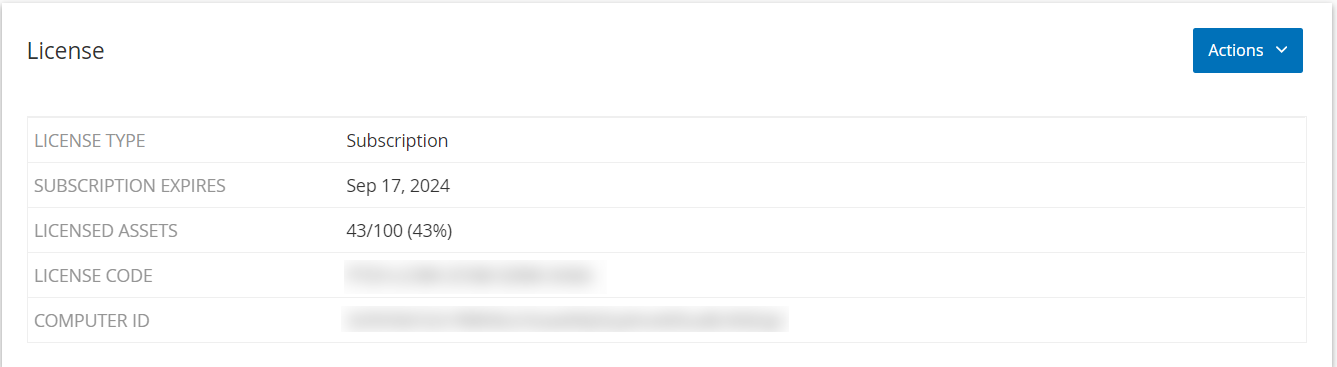
Gehen Sie zu Einstellungen > Systemkonfiguration > Lizenz.
Das Fenster Lizenz wird angezeigt.
-
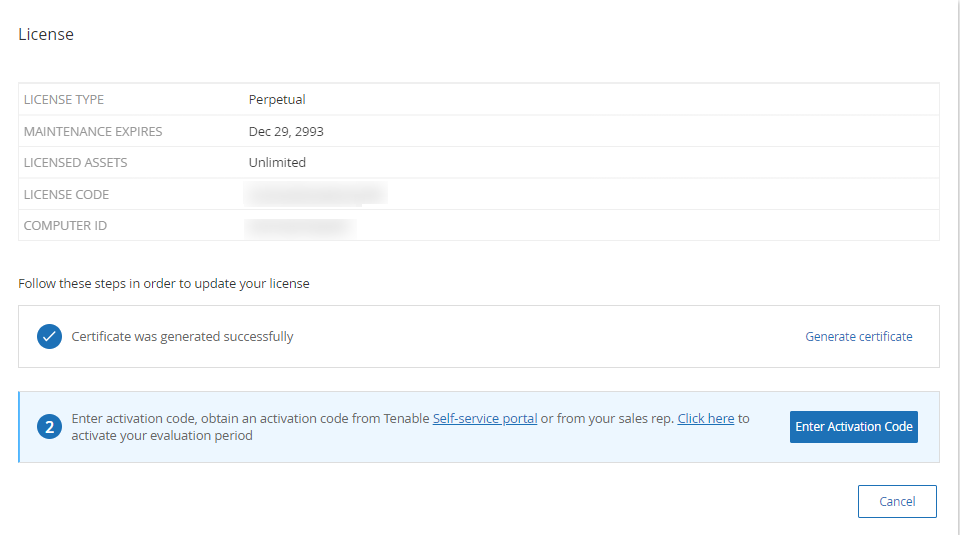
Wählen Sie im Menü Aktionen die Option Lizenz aktualisieren aus.
Die Schritte Zertifikat generieren und Aktivierungscode eingeben werden angezeigt.
-
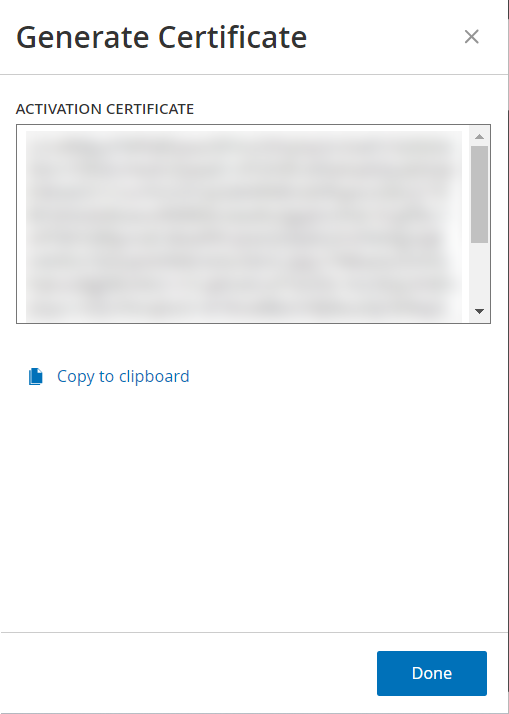
Klicken Sie im Feld (1) Aktivierungszertifikat generieren auf Zertifikat generieren.
Der Bereich Zertifikat generieren wird mit dem Aktivierungszertifikat angezeigt.
-
Klicken Sie auf Text in die Zwischenablage kopieren und dann auf Fertig.
Der Seitenbereich wird geschlossen.
-
Klicken Sie im Feld (2) Aktivierungscode eingeben auf den Link zum Self-Service-Portal.
Tenable One OT Exposure leitet Sie zur Seite My Account (Mein Konto) im Tenable Account Management-Portal weiter.
Hinweis: Wenn Sie sich im Evaluierungszeitraum befinden, klicken Sie auf den zweiten Link. Siehe Lizenz im Offline-Modus aktualisieren. -
Bearbeiten Sie die Site-Details im Tenable Account Management-Portal:
-
Klicken Sie im linken Navigationsbereich auf Produkte.
Die Seite My Products (Meine Produkte) wird angezeigt.
-
Suchen Sie mit dem 20-stelligen Lizenzcode von Tenable One OT Exposure nach Ihrem Produkt.
Das Tenable One OT Exposure-Produkt mit dem spezifischen Lizenzcode wird angezeigt.
-
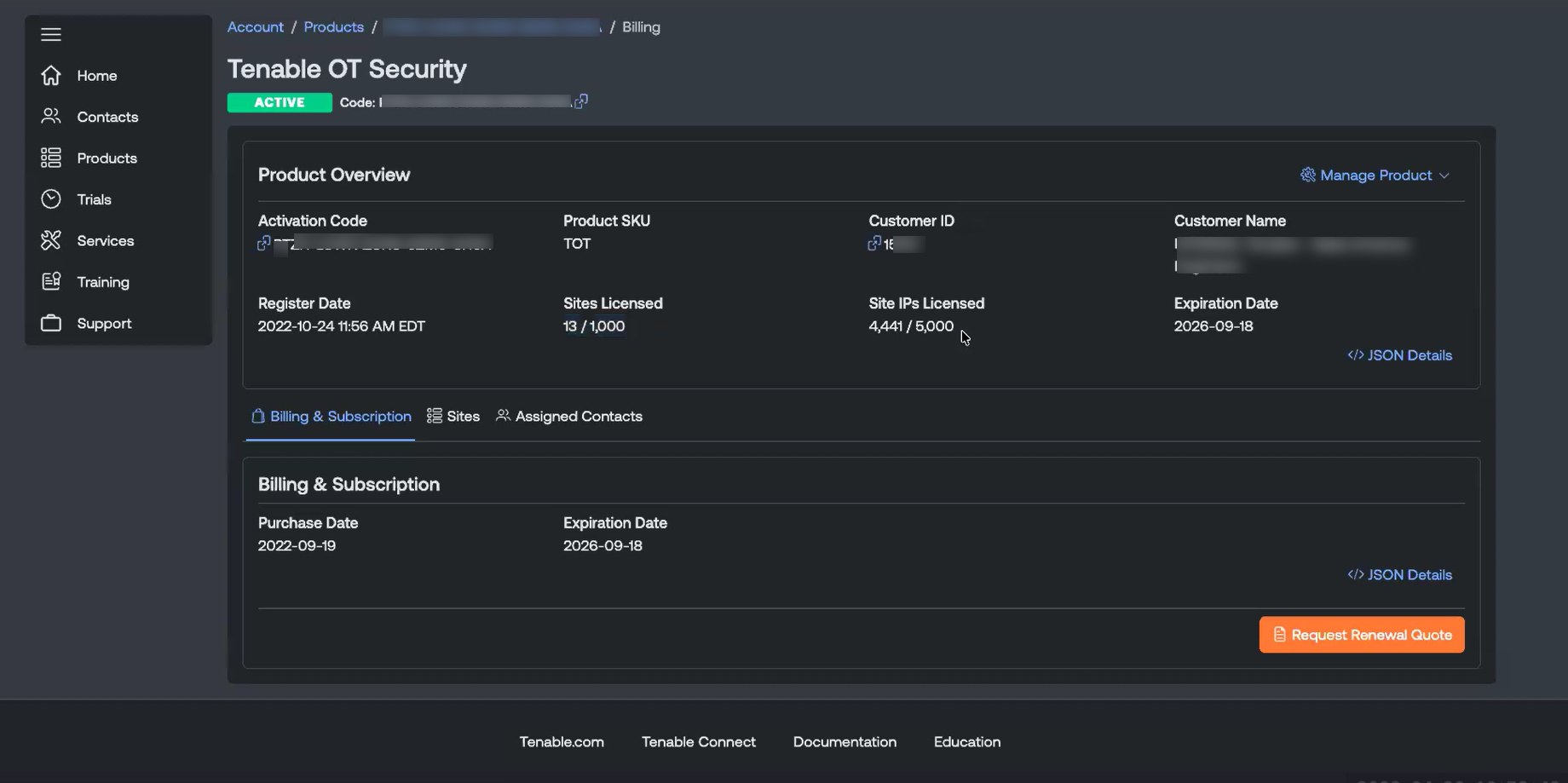
Klicken Sie auf den Lizenzcode, um die Produktdetails anzuzeigen.
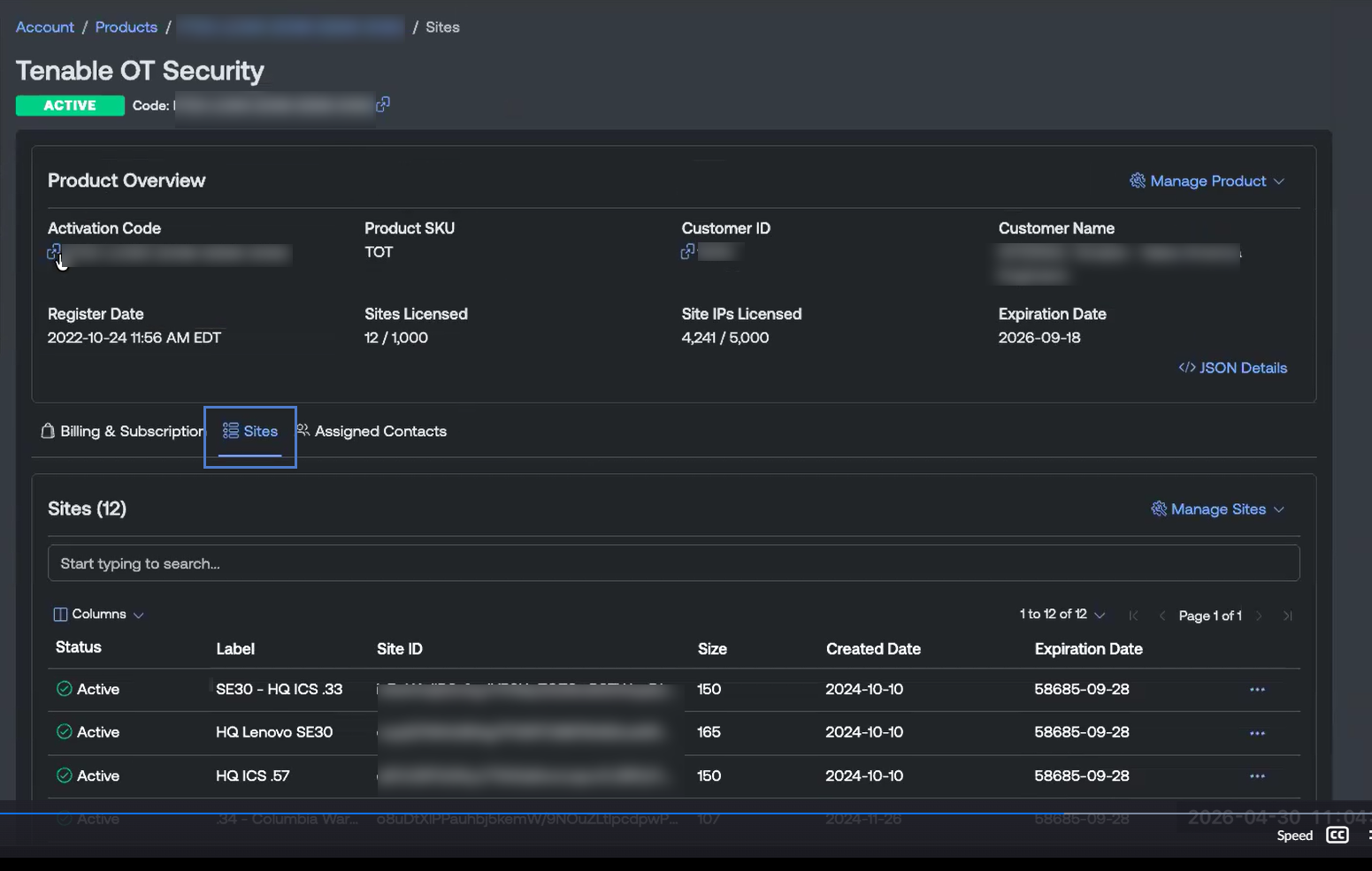
Die Seite Tenable One OT Exposure wird mit Details wie Produktübersicht, Abrechnung und Abonnement und Sites angezeigt.
-
Klicken Sie auf die Registerkarte Sites.
Der Abschnitt Sites (Sites) wird angezeigt.
-
Klicken Sie in der Zeile der Site, die Sie bearbeiten möchten, auf die Schaltfläche
 .
.Ein Menü wird angezeigt.
-
Klicken Sie auf
 Edit Site (Site bearbeiten).
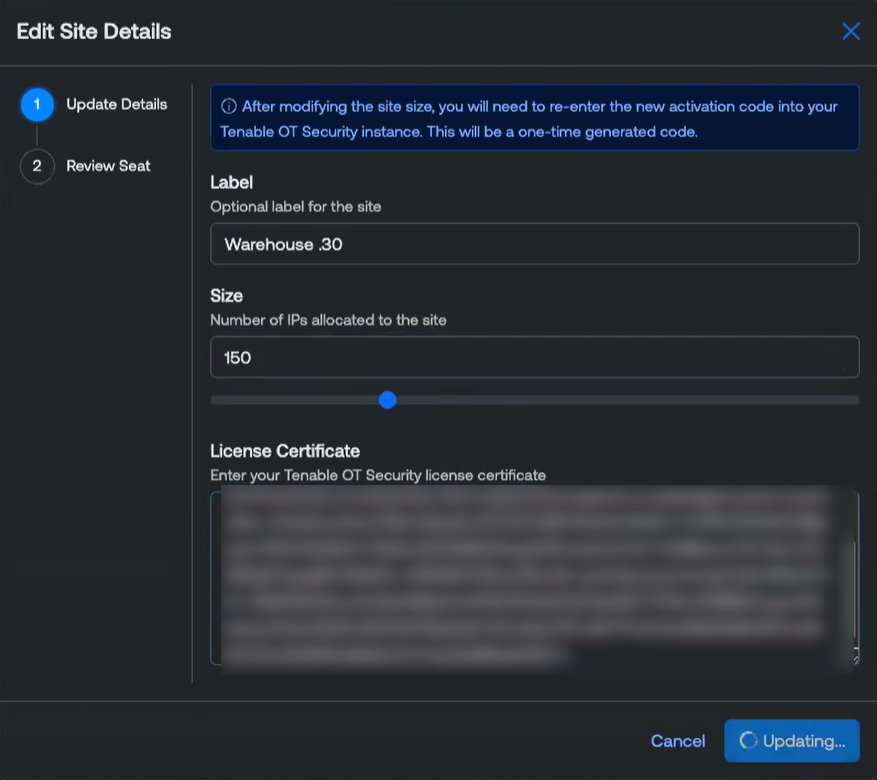
Die Seite Edit Site Details (Site-Details bearbeiten) wird angezeigt.
-
Passen Sie die Details nach Bedarf an.
-
Fügen Sie im Feld Activation Certificate (Aktivierungszertifikat) das Zertifikat ein, das Sie im Fenster Zertifikat generieren in Tenable One OT Exposure kopiert haben.
-
Klicken Sie auf Aktualisieren.
Im Portal wird ein Dialogfeld mit einem Aktivierungscode angezeigt. Dies ist ein generierter Einmal-Code, den Sie in die Tenable One OT Exposure-Instanz kopieren müssen.

-
Klicken Sie auf die Schaltfläche
 und dann auf Confirm (Bestätigen).
-
-
Navigieren Sie zurück zur Tenable One OT Exposure-Instanz.
-
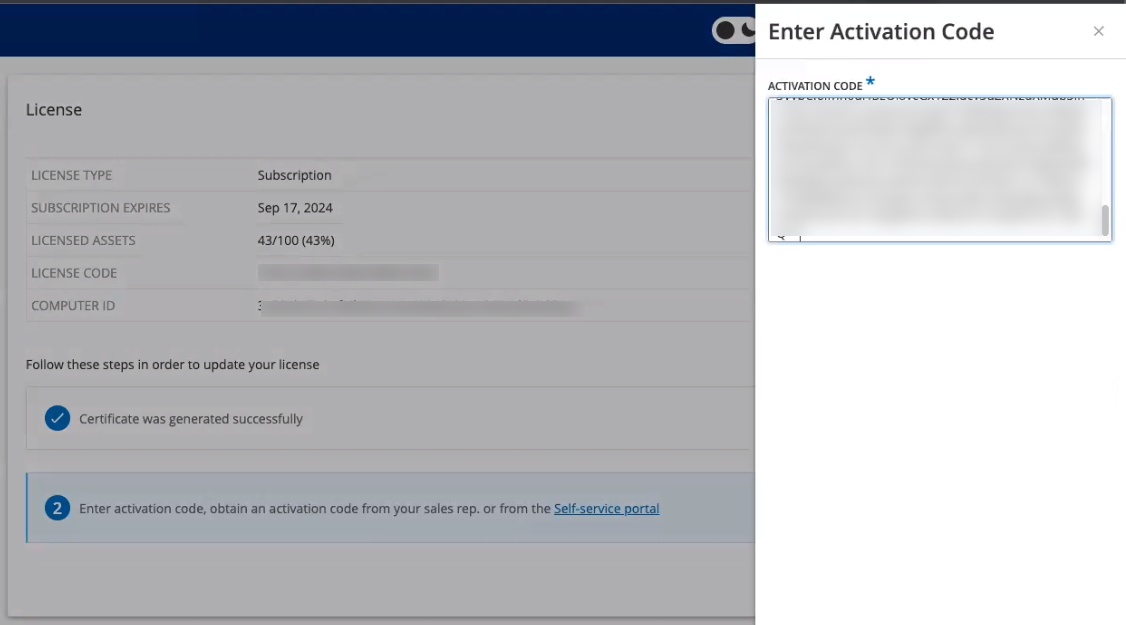
Klicken Sie im Feld (2) Aktivierungscode eingeben auf Aktivierungscode eingeben.
-
Fügen Sie im Feld Aktivierungscode den generierten Einmal-Code ein, den Sie auf der Seite Tenable One OT Exposure Account Management kopiert haben.
-
Klicken Sie auf Aktivieren.
In Tenable One OT Exposure wird die Bestätigungsmeldung angezeigt, dass das System erfolgreich aktiviert wurde, und auf der Seite Lizenz werden die aktualisierten Lizenzdetails angezeigt.
Lizenz im Offline-Modus aktualisieren
- Führen Sie die Schritte 1 bis 4 wie im Abschnitt Lizenz aktualisieren beschrieben aus.
-
Klicken Sie im Feld (2) Aktivierungscode eingeben auf den Link zum Self-Service-Portal.
Das Fenster Tenable One OT Exposure offline aktivieren wird auf einer neuen Registerkarte geöffnet.
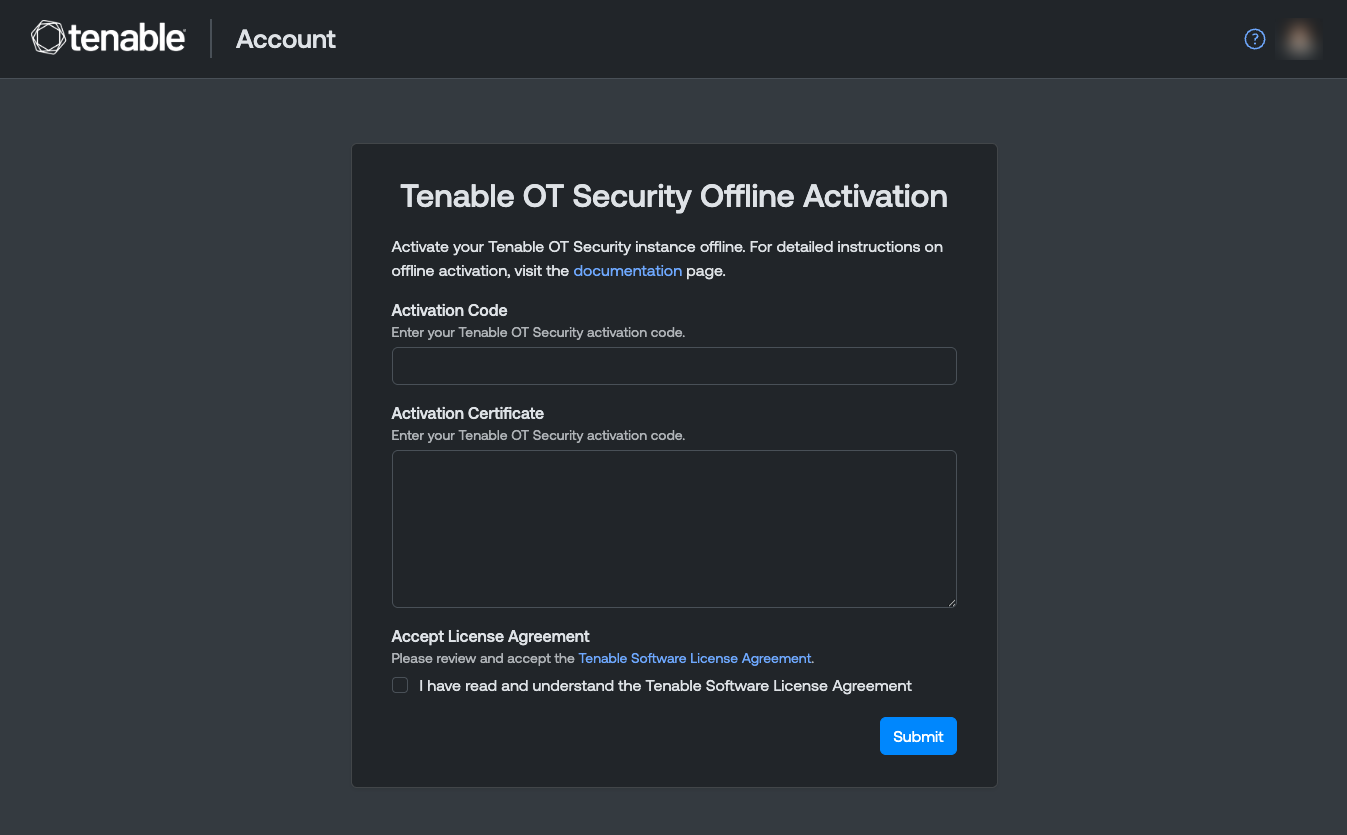 Hinweis: Sie können den Bildschirm „Tenable One OT Exposure offline aktivieren“ von einem mit dem Internet verbundenen Gerät über die folgende URL aufrufen: https://account.tenable.com/offline-activation/ot-security.Hinweis: Wenn Sie nicht bei tenable.com eingeloggt sind, können Sie sich mit Ihrer E-Mail-Adresse und Ihrem Passwort einloggen. Verwenden Sie das E-Mail-Konto, über das Sie Ihren Lizenzcode erhalten haben. Wenn Sie keine Login-Zugangsdaten haben, können Sie entweder auf Passwort vergessen klicken (und den Anweisungen folgen) oder sich an Ihren Tenable Account Manager wenden.
 -
Geben Sie im Feld Aktivierungscode Ihren 20-stelligen Lizenzcode ein (diesen können Sie im Fenster Lizenz kopieren und hier einfügen).
-
Fügen Sie im Feld Aktivierungszertifikat das Aktivierungszertifikat ein.
-
Aktivieren Sie das Kontrollkästchen Ich habe die Tenable-Softwarelizenzvereinbarung gelesen und verstanden.
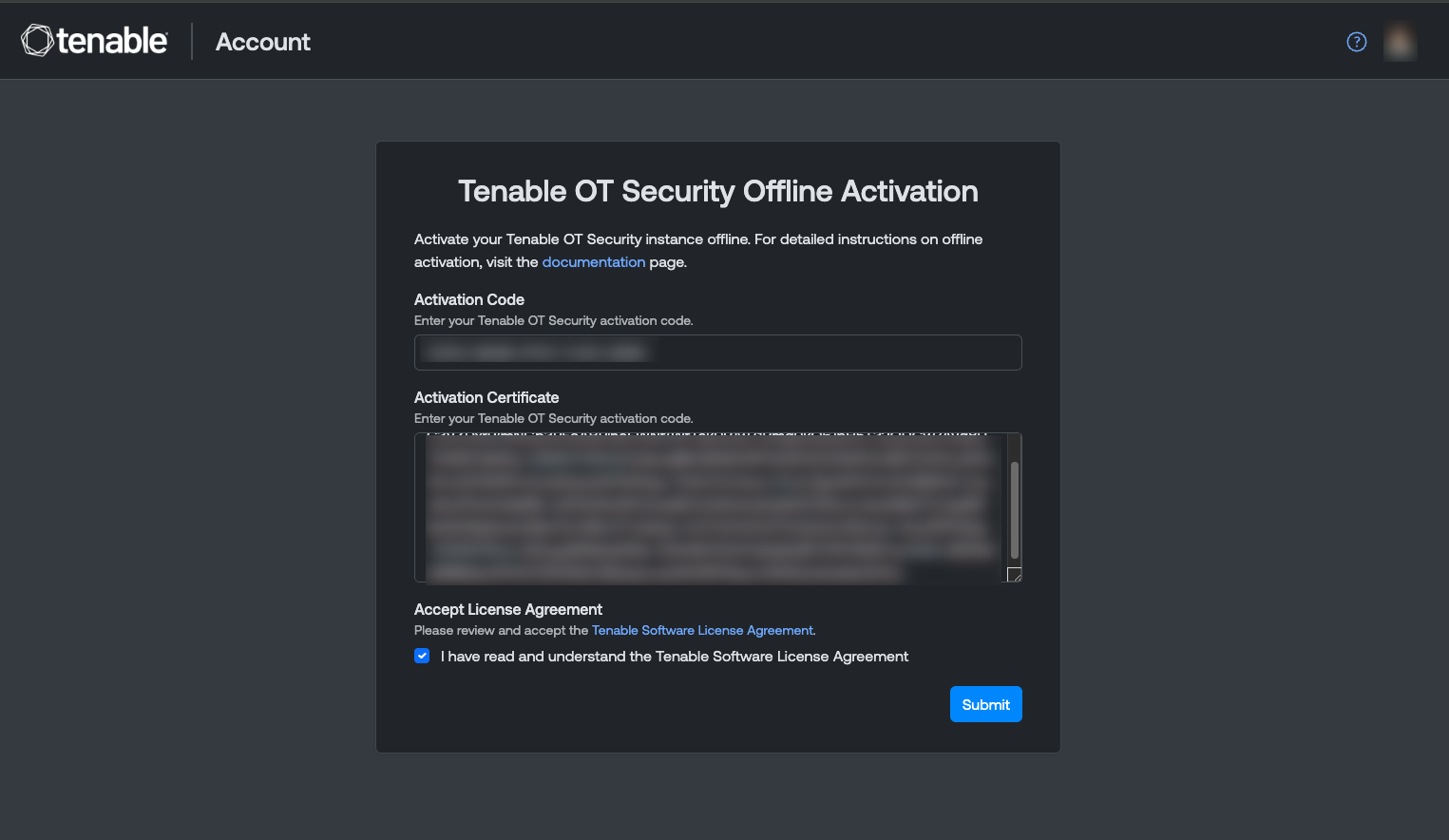 Hinweis: Um die Lizenzvereinbarung anzuzeigen, klicken Sie auf den Link Tenable-Softwarelizenzvereinbarung.
 -
Klicken Sie auf Submit.
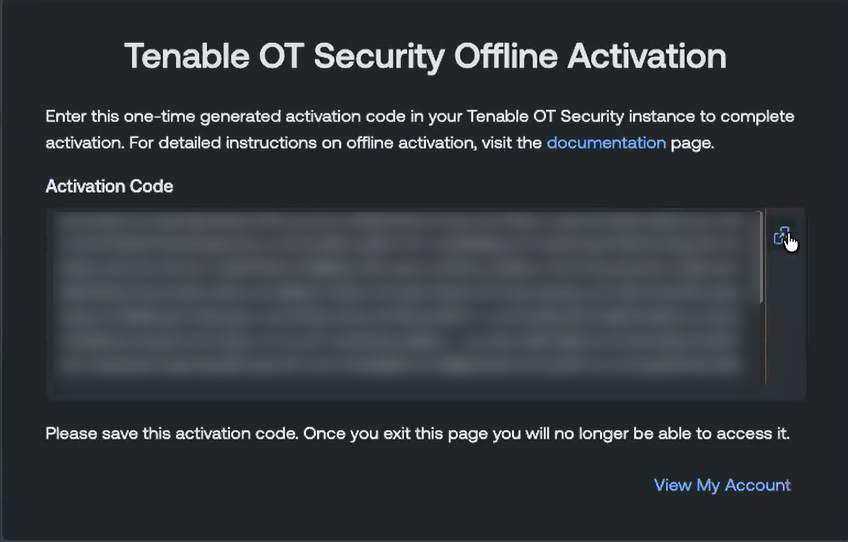
Tenable One OT Exposure generiert den Aktivierungscode.
-
Um den Aktivierungscode zu kopieren, klicken Sie auf die Schaltfläche
. -
Navigieren Sie zurück zur Registerkarte Lizenz in Tenable One OT Exposure und klicken Sie auf Aktivierungscode eingeben.
Der Seitenbereich Aktivierungscode eingeben wird angezeigt.
-
Fügen Sie Ihren Aktivierungscode in das Feld Aktivierungscode ein und klicken Sie auf die Schaltfläche Aktivieren.
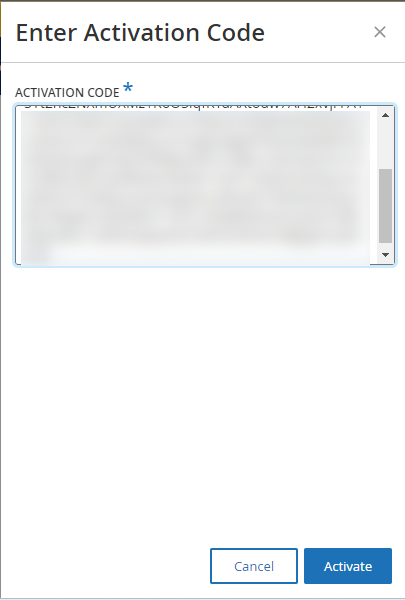
Der Seitenbereich wird geschlossen und die Lizenz wird von Tenable One OT Exposure aktualisiert.
Lizenz neu initialisieren
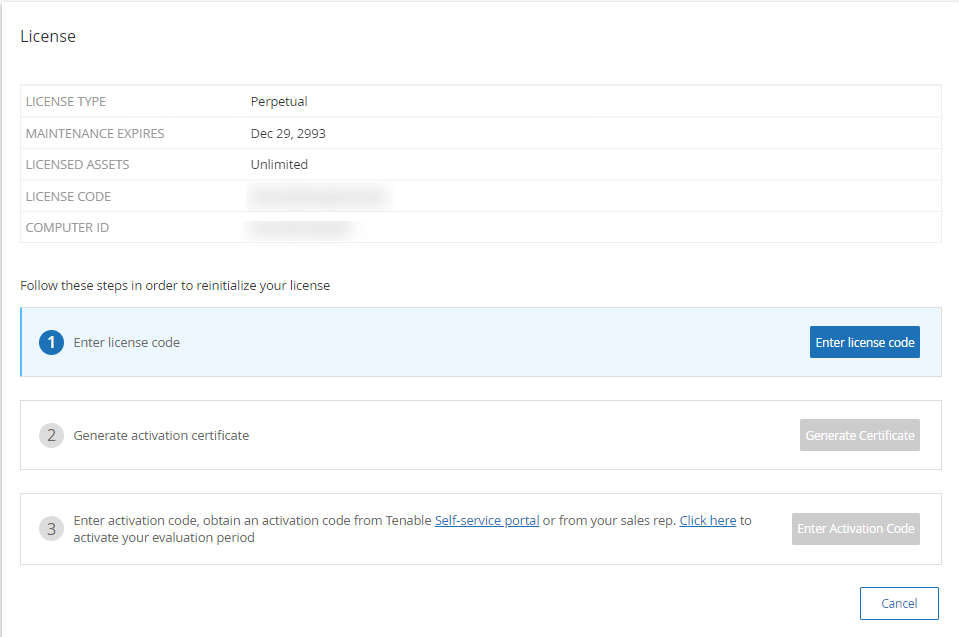
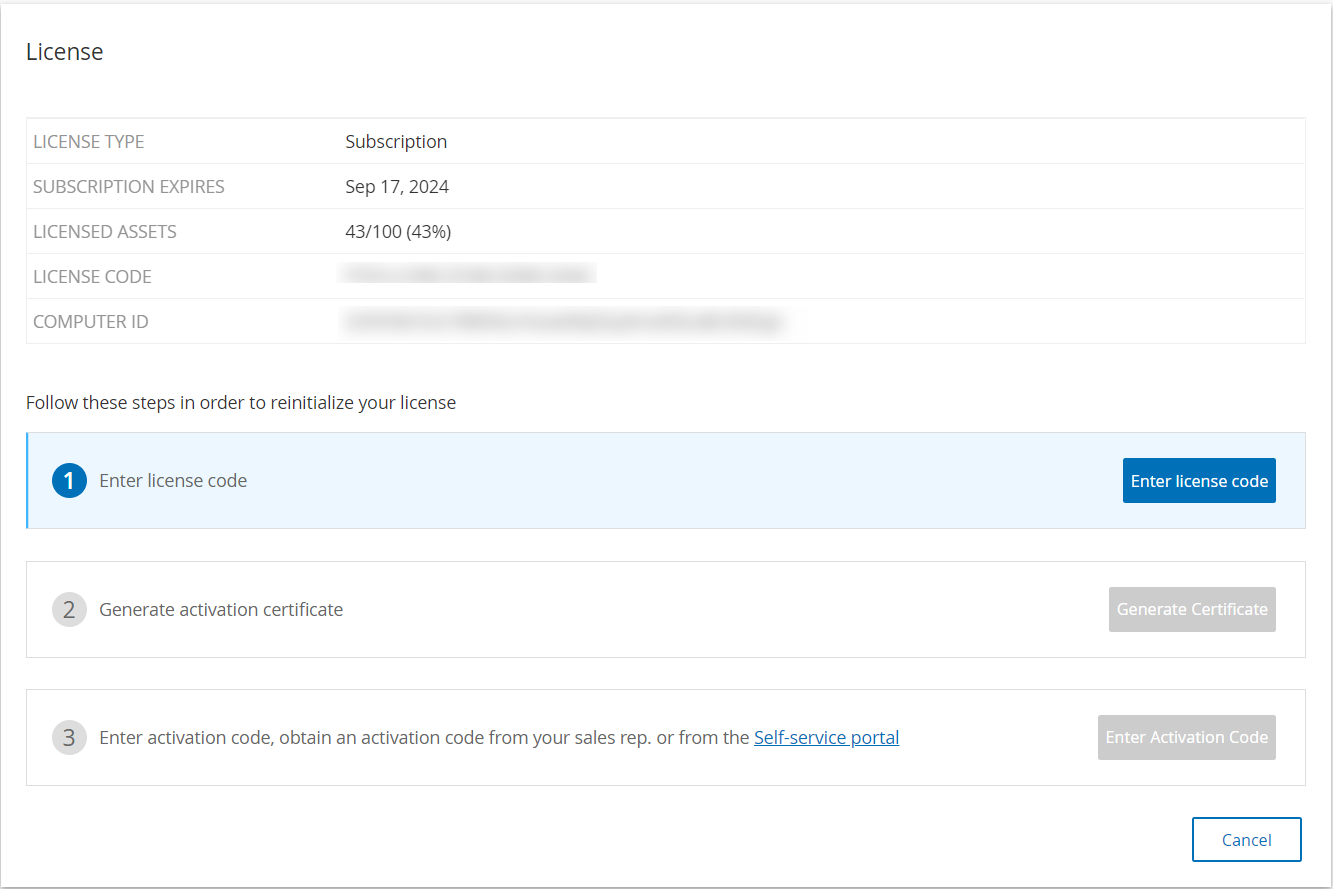
Durch die Neuinitialisierung Ihrer Lizenz wird Ihre aktuelle Lizenz aus dem System entfernt und eine neue Lizenz aktiviert, ähnlich wie bei der Lizenzaktivierung während des Systemstarts. Wenn Sie Ihre Lizenz neu initialisieren müssen (d. h., wenn Sie eine neue Lizenz erhalten), verwenden Sie das folgende Verfahren.
Bevor Sie beginnen
-
Ihr Tenable Account Manager muss Ihre neue Lizenz bereits in seinem System ausgestellt und Ihnen einen Lizenzcode (20 Buchstaben/Ziffern) bereitgestellt haben.
-
Sie benötigen Zugang zum Internet. Wenn Ihr Tenable One OT Exposure-Gerät nicht mit dem Internet verbunden werden kann, können Sie die Lizenz von jedem PC aus registrieren.
So initialisieren Sie Ihre Lizenz neu:
-
Gehen Sie zu Einstellungen > Systemkonfiguration > Lizenz.
-
Wählen Sie im Menü Aktionen die Option Lizenz erneut initialisieren aus.
Daraufhin wird ein Bestätigungsfenster angezeigt.
-
Klicken Sie auf Neu initialisieren.
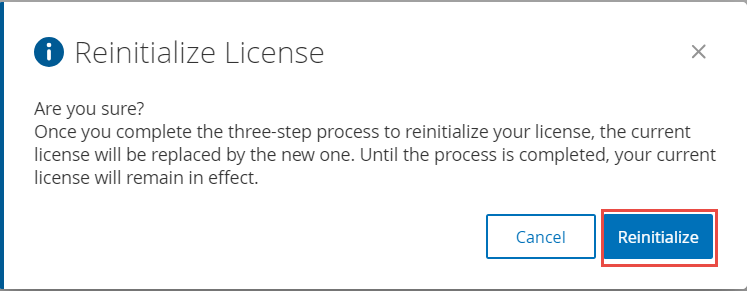
Das Fenster Lizenz mit den drei Schritten zur Neuinitialisierung wird angezeigt.
-
Befolgen Sie die Schritte zum Systemstart ( Schritt 1 bis Schritt 17), um Ihre Lizenz im Abschnitt Lizenz aktivieren zu aktivieren.
Nachdem Sie Ihren Aktivierungscode angegeben haben, wird Ihre aktuelle Lizenz durch Ihre neue Lizenz ersetzt.
Reporting-Konsole für Security Center konfigurieren
Sie können eine Tenable Security Center-Lizenz bereitstellen, wenn Sie Tenable One OT Exposure über das Tenable Account Management-Portal bereitstellen. Erstellen Sie im Portal eine Reporting-Konsole und laden Sie einen Lizenzschlüssel herunter, mit dem Sie die Tenable Security Center-Lizenz aktivieren können.
Dieses Verfahren gilt für Tenable One-Kunden, die Tenable One OT Exposure erwerben und verwenden, aber weiterhin die Tenable Security Center-Begleitlizenz (im Account Management-Portal als Reporting-Konsole bezeichnet) verwenden möchten.
Dieses Verfahren gilt nicht für Kunden eigenständiger Tenable One OT Exposure-Lizenzen.
Bevor Sie beginnen
Stellen Sie sicher, dass Sie die folgenden Anforderungen erfüllen:
-
Sie verfügen über eine aktive Tenable One Foundation- oder Tenable One Advanced-Lizenz.
-
Sie haben Ihre ICP aktiviert. Sie können erst dann einen Lizenzschlüssel für die Reporting-Konsole erstellen, wenn Sie eine ICP aktiviert haben. Um Ihre ICP zu aktivieren, führen Sie die Schritte im Abschnitt Tenable One OT Exposure-Lizenz aktivieren aus.
-
Sie sind entweder ein primärer Kontakt für das Konto oder ein Benutzer, der mit der Verwaltung des Aktivierungscodes unter Tenable One beauftragt ist.
Gehen Sie wie folgt vor, um eine Reporting-Konsole zu konfigurieren und den Lizenzschlüssel herunterzuladen:
-
Erstellen Sie eine Reporting-Konsole.
- Klicken Sie im Account Management-Portal auf die Registerkarte Reporting Consoles.
Der Abschnitt Reporting Consoles wird angezeigt.
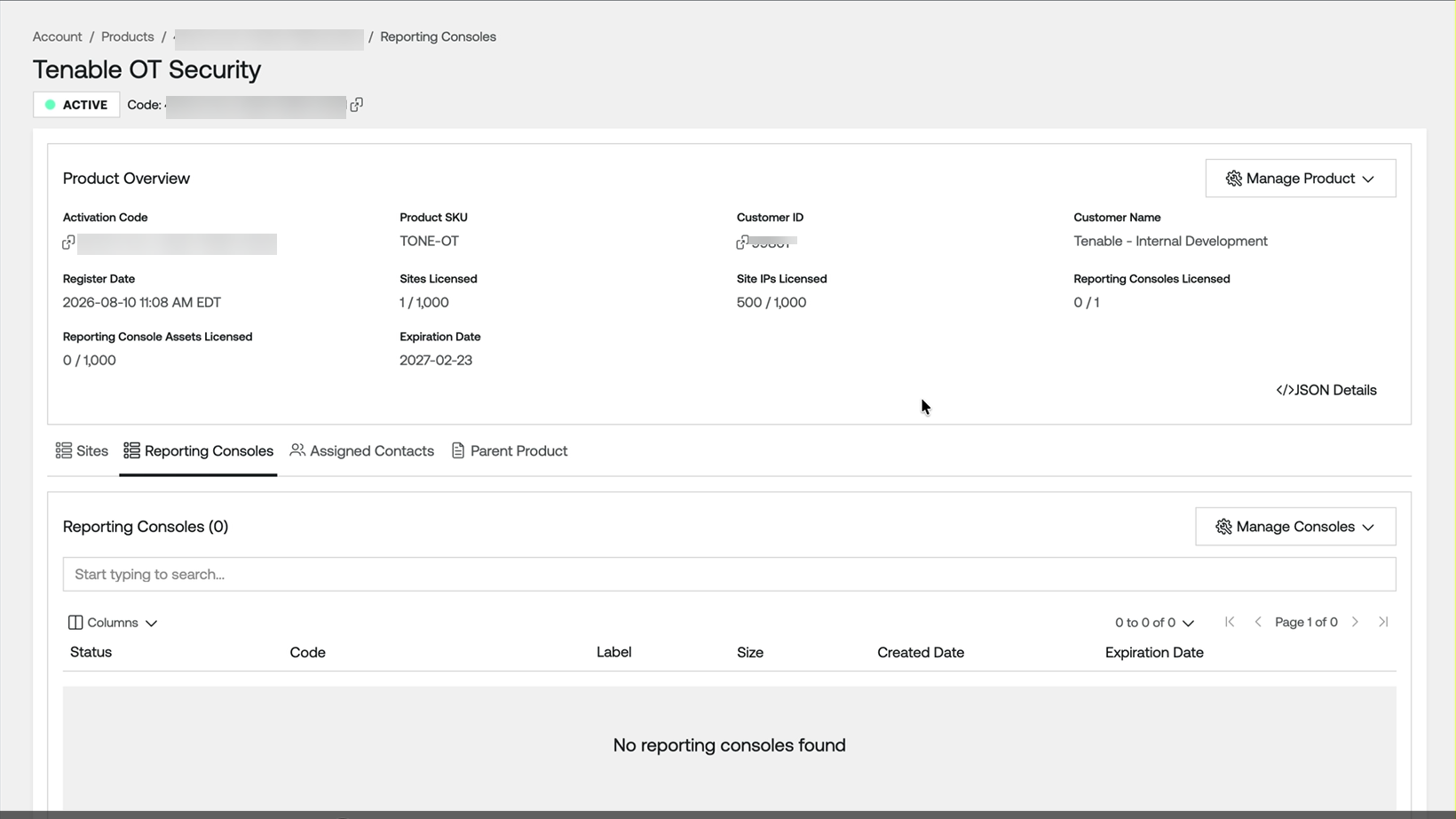
- Klicken Sie in der oberen rechten Ecke der Registerkarte Reporting Consoles auf Manage Consoles > Create Console.
Das Fenster Create Reporting Console wird angezeigt.
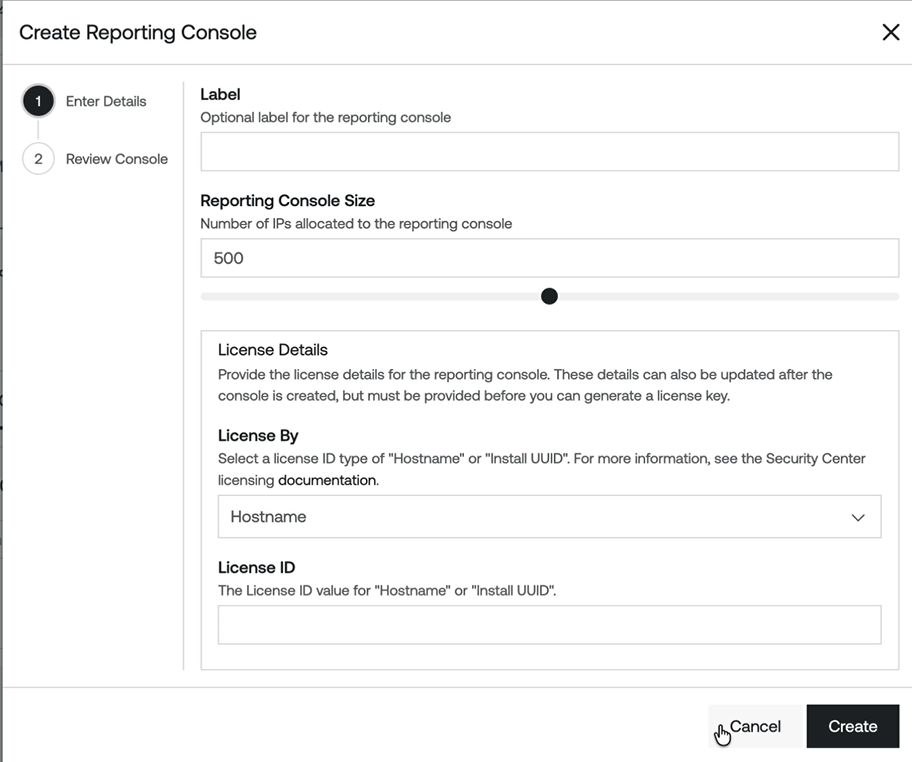
- (Optional) Geben Sie im Feld Label einen Namen für die Reporting-Konsole ein.
- Geben Sie im Feld Reporting Console Size die Anzahl der IP-Adressen ein, die Sie der Reporting-Konsole zuweisen möchten. Tipp: Sie können auch den Schieberegler unter dem Feld Reporting Console Size ziehen, um die Anzahl der zugewiesenen IP-Adressen anzupassen.
- Wählen Sie in der Dropdown-Liste License By den Lizenz-ID-Typ aus:
- Hostname – Lizenziert die Konsole nach dem Hostnamen des Servers.
- Install UUID – Lizenziert die Konsole anhand der während der Installation generierten Installations-UUID. Verwenden Sie diese Option, wenn der Hostname der Konsole nicht stabil ist, z. B. in containerisierten oder in der Cloud gehosteten Bereitstellungen.
Tipp: Weitere Informationen finden Sie in der Dokumentation zur Lizenzierung von Tenable Security Center. - Geben Sie im Feld License ID den Hostnamen oder den Wert der Installations-UUID ein, der Ihrer Auswahl für License By entspricht. Dies wird in der Spalte License ID für die Konsole im gesamten Tenable Account Management-Portal angezeigt. Hinweis: Sie können License By und License ID während der Erstellung leer lassen und sie später in der Liste Reporting Consoles konfigurieren. Sie müssen jedoch beide Felder ausfüllen, bevor Sie einen Lizenzschlüssel generieren können.
- Klicken Sie auf Create.
Das Tenable Account Management-Portal erstellt die Reporting-Konsole und zeigt den Aktivierungscode auf der Registerkarte Review Console an.Hinweis: Der Status der Reporting-Konsole im Account Management-Portal ändert sich von Unactivated in Activated, nachdem Sie den 20-stelligen Aktivierungscode während der Einrichtung der Tenable Security Center-Konsole verwendet haben.
- Klicken Sie im Account Management-Portal auf die Registerkarte Reporting Consoles.
-
Legen Sie einen Hostnamen fest. Sie können diesen Schritt überspringen, wenn Sie ihn bereits beim Erstellen der Reporting-Konsole festgelegt haben.
-
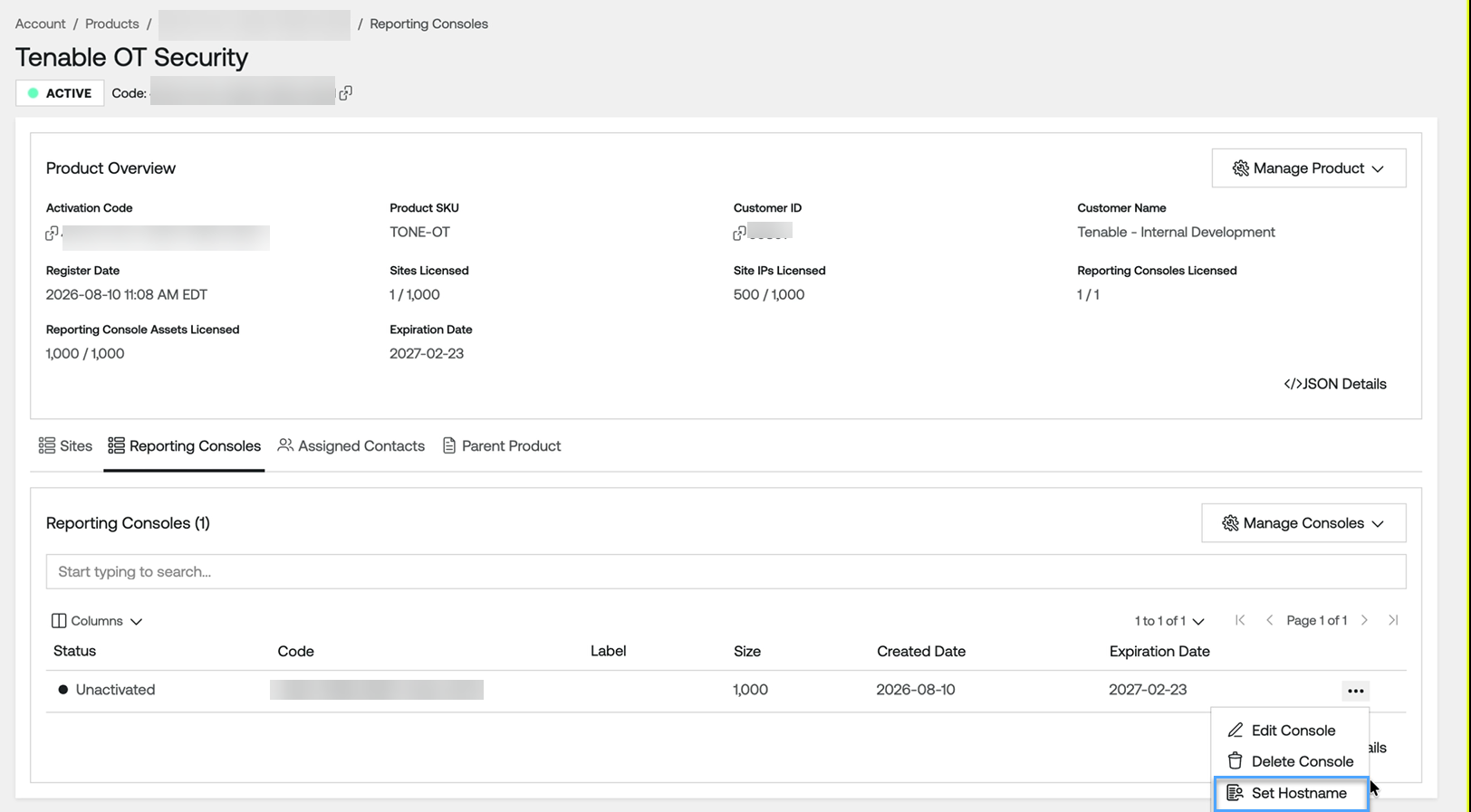
Klicken Sie in der Liste Reporting Consoles in der Zeile für die Konsole, deren Hostnamen Sie aktualisieren möchten, auf die Schaltfläche
.Ein Menü wird angezeigt.
-
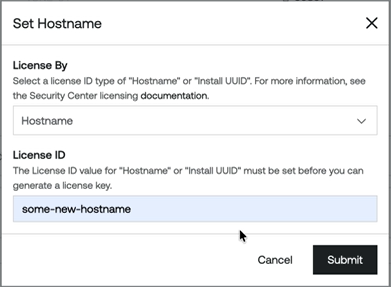
Klicken Sie auf Set Hostname.
Das Fenster Set Hostname wird angezeigt.
-
Geben Sie im Feld License ID den Wert für Hostname oder Install UUID ein. Dieser Wert ist erforderlich, um einen Lizenzschlüssel zu generieren.
-
Klicken Sie auf Submit.
Das Tenable Account Management-Portal speichert Ihre Änderungen und aktualisiert die Informationen in der Liste „Consoles“.
-
-
Laden Sie den Lizenzschlüssel herunter.
-
Klicken Sie in der Liste Reporting Consoles in der Zeile für die Konsole, die Sie aktivieren möchten, auf die Schaltfläche
.Ein Menü wird angezeigt.
-
Klicken Sie auf
 Download License Key.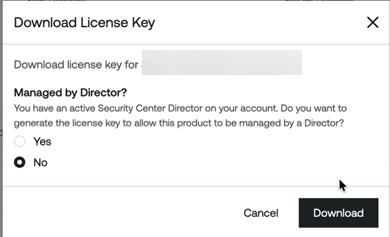
Eine Bestätigungsmeldung wird angezeigt.
-
Klicken Sie auf Download.
Das Tenable Account Management-Portal lädt den Schlüssel in Ihren lokalen Downloadordner herunter. Sie können diesen Lizenzschlüssel in Tenable Security Center verwenden, um die Reporting-Konsole in Tenable One OT Exposure zu aktivieren. Weitere Informationen finden Sie in der Tenable Security Center-Dokumentation.
-
Weitere Informationen zum Verwalten von Reporting-Konsolen finden Sie unter Verwalten von Reporting-Konsolen im Benutzerhandbuch für das Tenable Account Management-Portal.
Nächste Schritte