OT-Agents
OT-Agents sind Softwarekomponenten, die Sie auf Remote-Windows-Computern installieren können, um Tenable One OT Exposure-Assets in Umgebungen, in denen eine Sensorinstallation nicht möglich oder sinnvoll ist, aktiv abzufragen und zu erfassen. OT-Agents nutzen aktive Abfragen, um duplizierte Netzwerke und Netzwerke mit aktiven Abfragen zu scannen, die unter Überwachte Netzwerke aufgeführt sind. Auf diese Weise kann der Agent, der auf einem Windows-basierten Gateway, einer Engineering-Workstation oder einer Mensch-Maschine-Schnittstelle (HMI) ausgeführt wird, kritische OT-/IoT- und eingebettete Geräte im Netzwerk identifizieren.
Jedes vom OT-Agent erfasste OT-Asset wird mit diesem spezifischen Agent als Erfassungsquelle verknüpft. So können Assets in Ihrem Netzwerk rückverfolgt und identifiziert werden.
Um Netzwerke scannen zu können, installieren und konfigurieren Sie zuerst den OT-Agent. In den folgenden Abschnitten wird beschrieben, wie Sie den OT-Agent installieren, konfigurieren und zum Ausführen von Scans verwenden.
OT-Agents anzeigen
Die Seite OT-Agents fungiert als zentraler Knotenpunkt für das Monitoring und die Konfiguration der Agents, die Sie zur Überwachung Ihres Netzwerks bereitstellen.
So greifen Sie auf die Seite „OT-Agents“ zu:
-
Klicken Sie im linken Navigationsmenü auf Datenerfassung > Datenquellen.
Die Seite Datenquellen wird angezeigt.
-
Klicken Sie auf die Registerkarte Agents.
Die Seite Agents wird mit einer Liste Ihrer bereitgestellten OT-Agents angezeigt.

Die Seite Agents enthält die folgenden Details:
Parameter Beschreibung IP/Host Die IPv4-Adresse des Computers, auf dem der OT-Agent installiert ist. Status Der Status des Agent:
-
Verbunden
-
Angehalten
-
Getrennt
-
Konfiguration ausstehend
-
Genehmigung ausstehend
-
Verbindung wird vorbereitet
-
Warten auf Verbindung
-
Aktualisierung läuft
-
Scan läuft
Ergebnis des letzten Scans Der Status des letzten Scans: Abgeschlossen oder Fehlgeschlagen. Aktive Abfragenetzwerke Die spezifischen Netzwerksegmente, auf die OT-Agents im aktuellen Scan abzielen. Agent-Name Der eindeutige Name, der dem OT-Agent zugewiesen wurde. Host-Asset Ein direkter Link zur Seite mit Details des Host-Assets. Scan-Zeitplan Die für den Scan konfigurierte Frequenz. In der Spalte wird Deaktiviert angezeigt, wenn keine Zeitpläne vorhanden sind. Letzter Scan Das Datum und die Uhrzeit der Initiierung des letzten Scans. Dauer des letzten Scans Die Zeit, die bis zum Abschluss des letzten Scans vergangen ist. Zugangsdaten Die Zugangsdaten, die die Agents zum Scannen der Geräte verwenden. Gemeldete Assets Die Anzahl der im Scan erkannten Assets. Agent-Version Die Version des OT-Agent. OTD-Version Die Version der OT Discovery-Engine. Host-Betriebssystem Das Betriebssystem auf dem Hostcomputer. -
OT-Agent installieren
Installieren Sie den OT-Agent auf einem Windows-Computer, um OT-Umgebungen zu scannen.
Bevor Sie beginnen
-
Laden Sie den OT-Agent aus dem Tenable Download-Portal herunter.
-
Dazu müssen Sie auf dem Windows-Computer über Administratorrechte verfügen.
So installieren Sie den OT-Agent:
-
Übertragen Sie die Installationsdatei (Tenable-OT-Agent-version.msi) auf den Windows-Computer.
-
Klicken Sie auf die .msi-Installationsdatei, um den Installationsassistenten zu öffnen.
-
Klicken Sie im Fenster des OT-Agent-Setup-Assistenten auf Weiter.
Das Fenster ICP-Details eingeben wird angezeigt.
-
Wählen Sie eine der folgenden Optionen aus:
-
 Kopplungsschlüssel verwenden
Dies ist die Standardoption. Wenn Sie diese Option ausgewählt haben, führen Sie die folgenden Schritte aus:
-
Gehen Sie in Tenable One OT Exposure zu Datenerfassung > Datenquellen.
Die Seite Datenquellen wird angezeigt.
-
Klicken Sie auf die Registerkarte Agents.
Die Seite Agents wird angezeigt.
-
Klicken Sie in der oberen rechten Ecke auf Kopplungsschlüssel generieren.
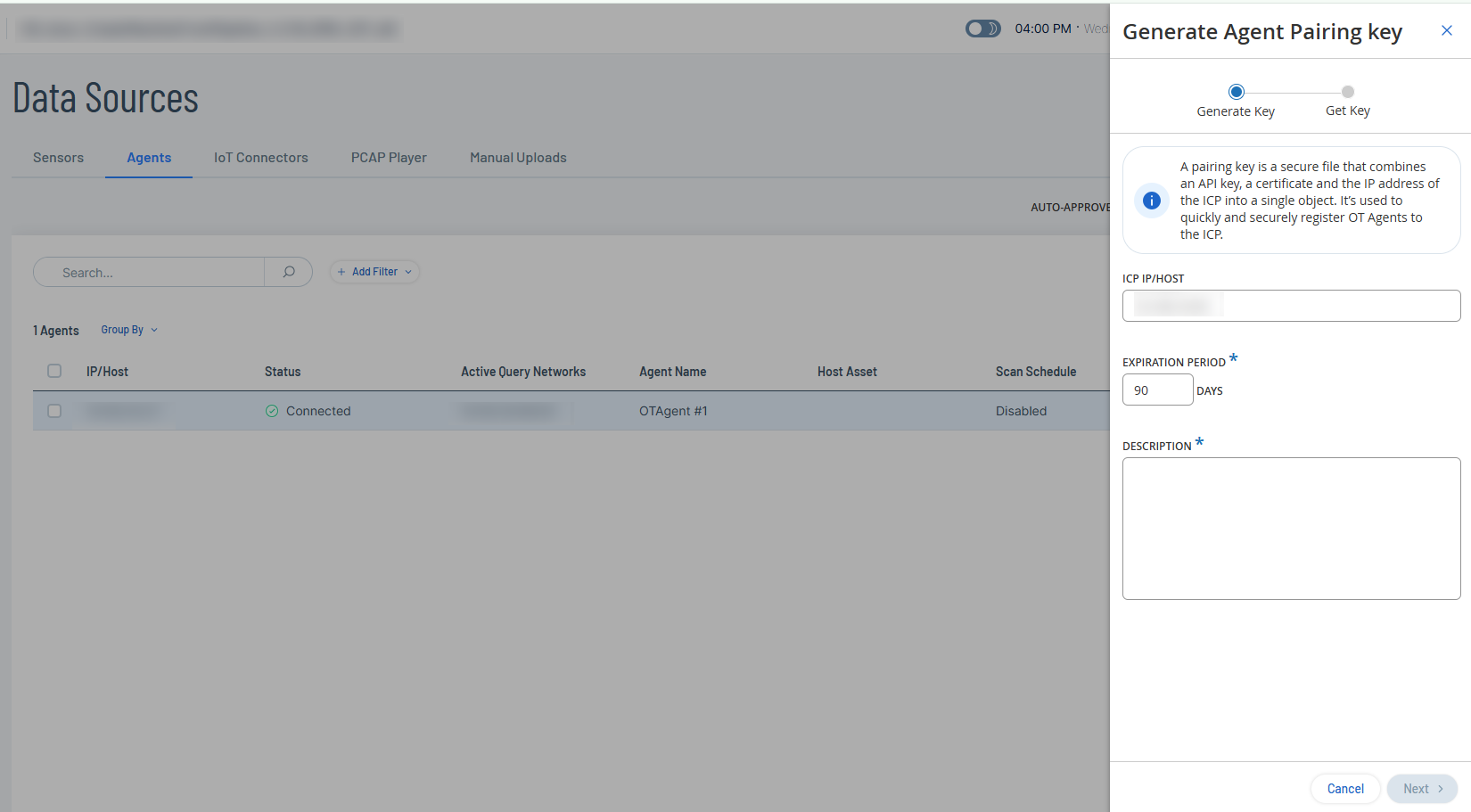
Der Bereich Kopplungsschlüssel generieren wird angezeigt.
-
Geben Sie im Feld ICP-IP/-Host die IP-Adresse oder den Hostnamen der ICP ein.
-
Behalten Sie im Dropdown-Feld Ablauffrist den Standardwert von 90 Tagen bei oder legen Sie fest, nach wie vielen Tagen der Schlüssel abläuft.
-
Geben Sie im Feld Beschreibung eine Beschreibung für den Schlüssel ein.
-
Klicken Sie auf Weiter.
Tenable One OT Exposure generiert den Kopplungsschlüssel.
-
Klicken Sie auf die Schaltfläche
 , um den Kopplungsschlüssel zu kopieren.
 -
Klicken Sie auf Fertig.
Tenable One OT Exposure schließt den Bereich.
-
Navigieren Sie zurück zum Windows-Hostcomputer.
-
Fügen Sie im Feld Kopplungsschlüssel den Kopplungsschlüssel ein, den Sie aus der ICP kopiert haben.

-
-
Kopplung per Benutzername und Passwort
Wenn Sie diese Option auswählen, werden die relevanten Felder angezeigt, in denen Sie die erforderlichen Details für die ICP angeben können.
-
Geben Sie im Feld Hostname/IP der ICP den Hostnamen oder die IP-Adresse der ICP ein.
-
Geben Sie im Feld Benutzername Ihren ICP-Benutzernamen ein.
-
Geben Sie im Feld Passwort Ihr ICP-Passwort ein. Um ein vorhandenes gespeichertes Passwort beizubehalten, lassen Sie dieses Feld leer.
-
Geben Sie im Feld Zertifikat-Fingerabdruck den aus der ICP generierten Fingerabdruck an.
Sie finden den Fingerabdruck in der ICP unter Einstellungen > Systemkonfiguration > Zertifikate. Siehe Zertifikate.
-
Klicken Sie auf Submit.
-
-
Kopplung per API-Geheimnis
Wenn Sie diese Option auswählen, werden die relevanten Felder angezeigt, in denen Sie die erforderlichen Details für die ICP angeben können.
-
Geben Sie im Feld Hostname/IP der ICP den Hostnamen oder die IP-Adresse der ICP an.
-
Geben Sie im Feld API-Geheimnis den aus der ICP generierten API-Schlüssel an. Um einen vorhandenen gespeicherten API-Schlüssel beizubehalten, lassen Sie dieses Feld leer.
Sie können den API-Schlüssel in der ICP unter Einstellungen > Systemkonfiguration > API-Schlüssel generieren. Siehe API-Schlüssel generieren.
-
Klicken Sie auf Submit.
-
Hinweis: Der Kopplungsschlüssel und die Zertifikate sind nur für den Kopplungsvorgang erforderlich. Nach Abschluss der Kopplung können Sie den Kopplungsschlüssel und das Zertifikat löschen. -
-
Klicken Sie auf Weiter.
Das Fenster Zielordner wird angezeigt.
-
Behalten Sie im Feld Install OT-Agent to: (OT-Agent installieren unter:) das Standardziel bei oder geben Sie den Pfad zur Installation des OT-Agent an und klicken Sie auf Weiter.
-
Klicken Sie auf Installieren.
Das Installationsprogramm installiert den OT-Agent und führt ihn auf der Registerkarte „Agents“ in Tenable One OT Exposure mit dem Status Konfiguration ausstehend auf.
-
Klicken Sie auf Fertig stellen, um das Installationsprogramm zu schließen.
Hinweis: Sollten bei der Kopplung Probleme auftreten, können Sie mit der Option Reparieren im Installationsassistenten des OT-Agent die Kopplungsdetails erneut angeben. -
Um die Kopplungsanforderung automatisch zu genehmigen, aktivieren Sie den Umschalter Agent-Kopplungsanforderungen automatisch genehmigen.
Wenn diese Option nicht aktiviert ist, gehen Sie wie folgt vor:
-
Klicken Sie mit der rechten Maustaste auf den neu hinzugefügten OT-Agent.
Ein Menü wird angezeigt.
-
Aktivieren Sie das Kontrollkästchen neben dem OT-Agent.
In Tenable One OT Exposure wird das Menü Aktionen > Genehmigen aktiviert.
-
-
Klicken Sie auf Genehmigen.
Tenable One OT Exposure genehmigt die Agent-Kopplung und ändert den Status in Konfiguration ausstehend.
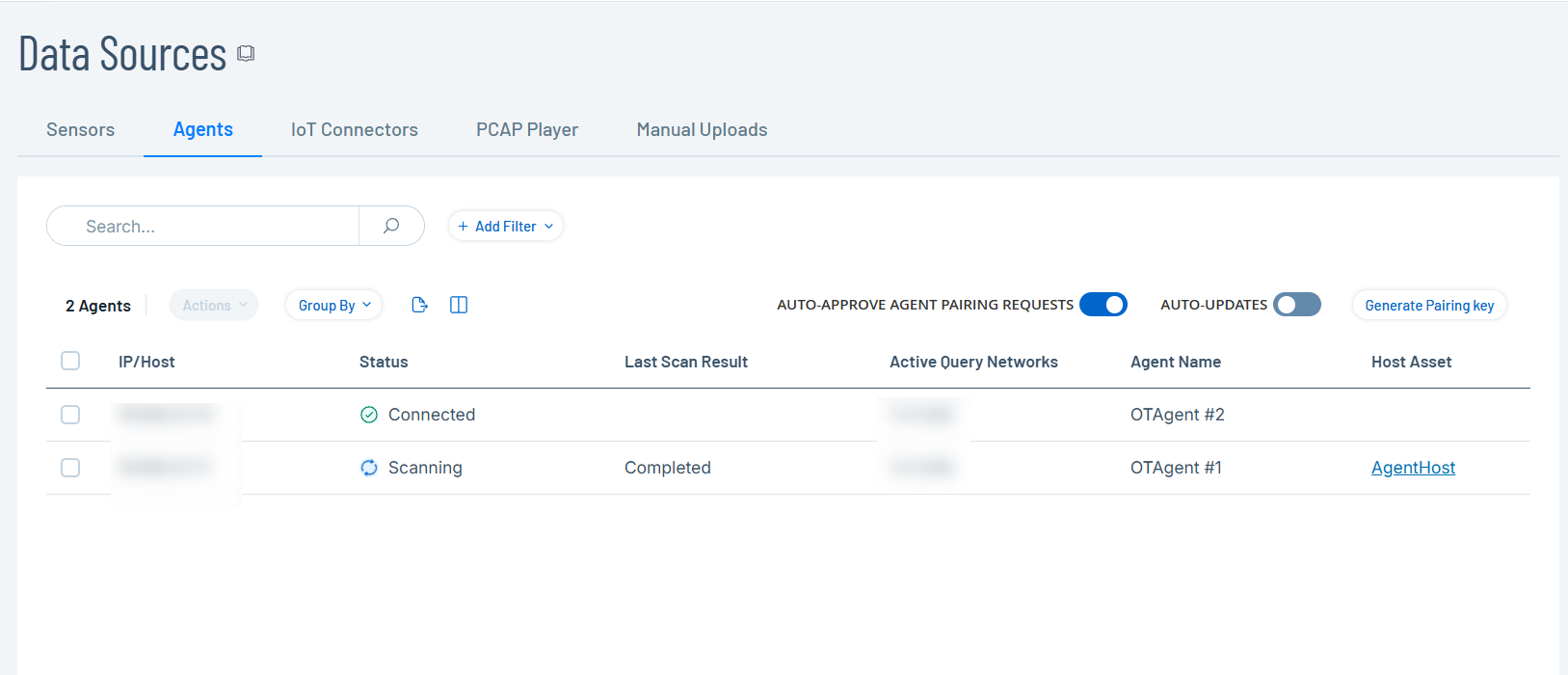
Hinweis: Prüfen Sie vor Ausführung des OT-Agent, dass seine Konfiguration abgeschlossen ist, auch wenn die Option Agent-Kopplungsanforderungen automatisch genehmigen aktiviert ist.
Nächste Schritte
OT-Agent konfigurieren
Nachdem Sie den OT-Agent installiert haben, konfigurieren Sie ihn, um seinen Namen zu definieren, die gescannten Netzwerke anzugeben und einen Zeitplan für aktive Abfragen festzulegen.
Bevor Sie beginnen
-
Installieren Sie den OT-Agent.
So konfigurieren Sie den OT-Agent:
-
Führen Sie auf der Registerkarte Agents einen der folgenden Schritte aus:
-
Klicken Sie mit der rechten Maustaste auf den neu hinzugefügten OT-Agent.
Ein Menü wird angezeigt.
-
Aktivieren Sie das Kontrollkästchen neben dem OT-Agent.
In Tenable One OT Exposure wird das Menü Aktionen > Konfigurieren aktiviert.
-
-
Klicken Sie auf Konfigurieren.
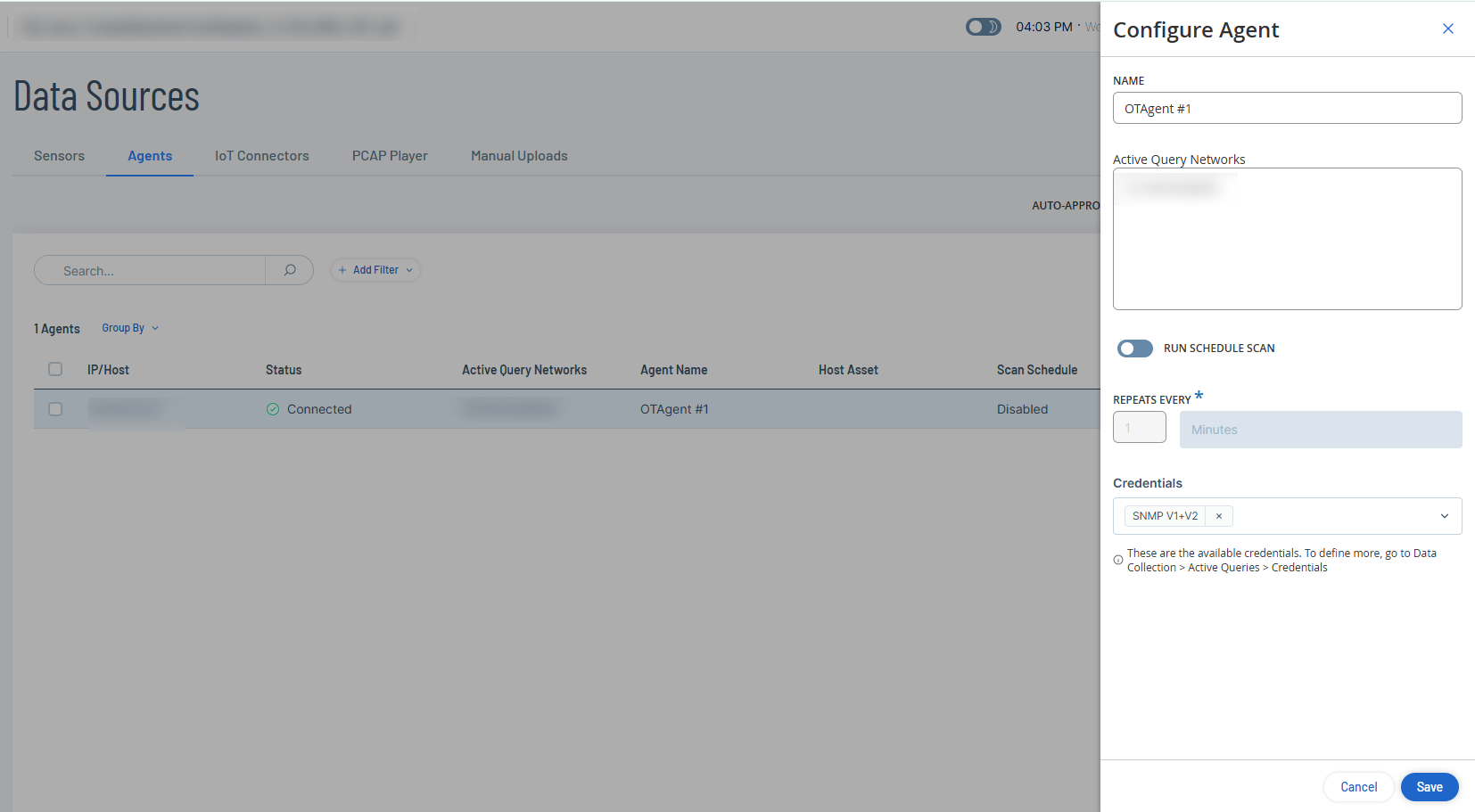
Daraufhin wird der Bereich Agent konfigurieren angezeigt.
-
Geben Sie im Feld Name einen Namen für den Agent ein.
-
Geben Sie im Feld Aktive Abfrage die IP-Adressen der zu scannenden Netzwerke an.
Hinweis: Der OT-Agent scannt nur die IP-Adressen der aktiven Abfragenetzwerke, die zu den überwachten Netzwerken gehören (Umgebungseinstellungen > Netzwerkdefinitionen > Überwachte Netzwerke). -
(Optional) Aktivieren Sie den Umschalter Geplanten Scan ausführen, damit geplante Scans ausgeführt werden.
Daraufhin wird das Dropdown-Feld Wiederholungen alle in Tenable One OT Exposure aktiviert.
-
(Optional) Geben Sie die erforderlichen Minuten, Stunden, Tage oder Wochen an.
-
Wählen Sie im Dropdown-Menü Zugangsdaten die erforderlichen Zugangsdaten aus.
Hinweis: In dieser Liste werden nur die Zugangsdaten angezeigt, die Sie unter Aktive Abfragen > Zugangsdaten erstellen. Weitere Informationen finden Sie unter Zugangsdaten. -
Klicken Sie auf Speichern.
Tenable One OT Exposure aktualisiert den Status des OT-Agent auf Verbunden.
Nächste Schritte
Scans mit OT-Agent ausführen
Wenn Sie einen Agent-Scan initiieren, werden die folgenden aktiven Abfragen ausgelöst:
-
Erfassung: Erkennt Live-Assets im überwachten Netzwerk.
-
Prüfung offener Ports: Scannt die am häufigsten verwendeten Ports der Clients, die für aktive Abfragen verwendet werden.
-
Erste Anreicherung: Identifiziert neu erfasste Assets mit Dynamic Fingerprinting Engine (DFE).
-
OT-Abfragen: Sammelt Geräteinformationen, wie z. B. den SPS-Ausführungsstatus und andere an die Backplane angeschlossene Module.
-
IT-Abfragen: Ruft Daten von IT-Geräten ab, die von Tenable One OT Exposure überwacht werden.
Weitere Informationen finden Sie unter Aktive Abfragen verwalten.
So scannen Sie einen Agent:
-
Führen Sie auf der Registerkarte Datenquellen > Agents einen der folgenden Schritte aus:
-
Klicken Sie mit der rechten Maustaste auf den neu hinzugefügten OT-Agent.
Ein Menü wird angezeigt.
-
Aktivieren Sie das Kontrollkästchen neben dem OT-Agent.
In Tenable One OT Exposure wird die Schaltfläche Aktionen in der Kopfleiste aktiviert.
Hinweis: Um Scans für mehrere Agents zu initiieren, wählen Sie mehrere OT-Agents aus und klicken Sie dann auf Massenaktionen > Jetzt scannen. -
-
Klicken Sie auf Aktionen > Jetzt scannen.
Der Status des Agent ändert sich auf Scan läuft und das Scannen der angegebenen Netzwerke beginnt. Nachdem der Scan abgeschlossen wurde, klicken Sie in der Tabelle „Agents“ in der Spalte Gemeldete Assets auf den Link, um die gefilterten Ergebnisse auf der Seite Inventar anzuzeigen.
Scan abbrechen
So stoppen Sie einen laufenden Scan:
-
Führen Sie auf der Registerkarte Datenquellen > Agents einen der folgenden Schritte aus:
- Klicken Sie mit der rechten Maustaste auf den Agent und wählen Sie Scan abbrechen aus.
- Aktivieren Sie das Kontrollkästchen neben dem Agent und klicken Sie dann auf Aktionen > Scan abbrechen.
Tenable One OT Exposure beendet den Scan und in der Spalte Ergebnis des letzten Scans wird Fehlgeschlagen angezeigt.
OT-Agent aktualisieren
OT-Agents verwenden die OT Discovery-Engine (OTD) zum aktiven Scannen Ihrer Umgebung. Sie können die Versionen der OT Discovery-Engine entweder manuell oder automatisch über die Seite Agents aktualisieren.
Automatische Updates
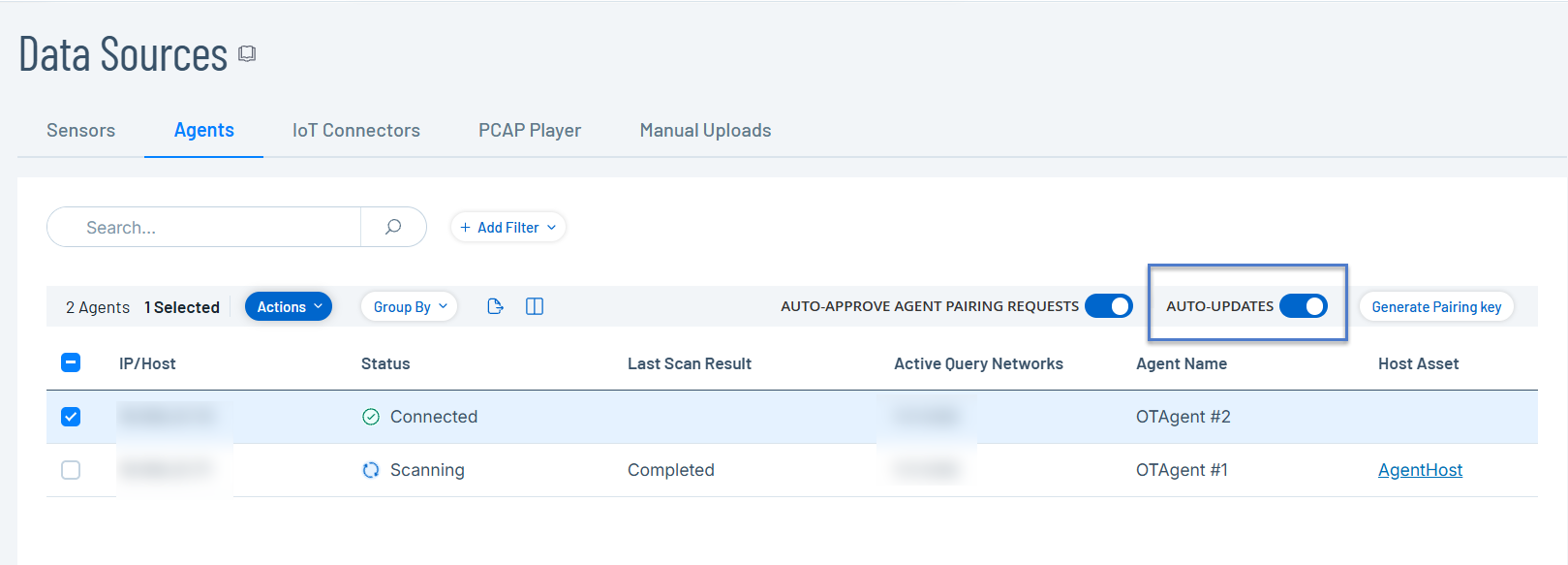
Um die OTD-Versionen automatisch zu aktualisieren, wenn ein ICP-Update verfügbar ist, aktivieren Sie den Umschalter Automatische Updates. Der Umschalter ist standardmäßig deaktiviert. Wenn Sie Automatische Updates aktivieren, verschiebt Tenable One OT Exposure automatisch die neueste OTD-Engine-Version zu verbundene Agents, sobald eine neue Version verfügbar ist.
Manuelle Updates
Verwenden Sie manuelle Updates, wenn Sie die OTD-Engines zwischen den offiziellen Releases aktualisieren oder mehrere Agents gleichzeitig aktualisieren müssen.
Bevor Sie beginnen
-
Laden Sie die OTD-Datei im Abschnitt Systemkonfiguration > Updates > Update der OT Discovery-Engine (OTD) hoch, wie unter Updates der OT Discovery-Engine (OTD) beschrieben.
-
Stellen Sie sicher, dass der OT-Agent online ist und der Status Verbunden lautet.
So aktualisieren Sie die OTD-Engine manuell:
-
Klicken Sie in der linken Navigationsleiste auf Datenquellen > Agents.
Die Registerkarte Agents wird angezeigt.
-
Führen Sie eine der folgenden Aktionen aus, um Agents zu aktualisieren:
-
Klicken Sie mit der rechten Maustaste auf den Agent, den Sie aktualisieren möchten.
Ein Menü wird angezeigt.
-
Aktivieren Sie das Kontrollkästchen neben dem Agent, den Sie aktualisieren möchten.
In Tenable One OT Exposure wird das Menü Aktionen aktiviert.
Hinweis: Um Massenaktualisierungen von OTD-Engines durchzuführen, wählen Sie mehrere Agents aus und klicken Sie dann auf Massenaktionen > Aktualisieren.
-
-
Klicken Sie auf Aktionen > Aktualisieren.
Das Dialogfeld OTD-Version aktualisieren wird angezeigt.
-
Klicken Sie auf Aktualisieren, um zu bestätigen.
Tenable One OT Exposure aktualisiert die OT Discovery-Engines auf die neueste Version.
OT-Agent löschen
Durch die Deinstallation des OT-Agent vom Windows-Computer ändert sich der Status des Agent in Tenable One OT Exposure auf Getrennt.
So löschen Sie einen OT-Agent:
-
Öffnen Sie auf dem Windows-Computer das Installationsprogramm und klicken Sie auf Entfernen.
-
Befolgen Sie die Schritte im Assistenten, um den Agent zu deinstallieren.
Der OT-Agent wird vom Windows-Computer deinstalliert.
-
Navigieren Sie in Tenable One OT Exposure zur Registerkarte Datenquellen > Agents.
Tenable One OT Exposure aktualisiert den Status des Agent auf Getrennt.
-
Führen Sie einen der folgenden Schritte aus:
-
Klicken Sie mit der rechten Maustaste auf den neu hinzugefügten OT-Agent.
Ein Menü wird angezeigt.
-
Aktivieren Sie das Kontrollkästchen neben dem OT-Agent.
In Tenable One OT Exposure wird das Menü Aktionen > Löschen aktiviert.
Hinweis: Um OT-Agents per Massenvorgang zu löschen, wählen Sie mehrere OT-Agents aus und klicken Sie dann auf Massenaktionen > Löschen.
-
-
Klicken Sie auf Löschen.
Tenable One OT Exposure löscht den OT-Agent.
Hinweis: Wenn duplizierte Netzwerke zugeordnet sind, müssen Sie diese zuerst löschen, bevor Sie den Agent löschen.
OT-Agents mit CLI installieren
Verwenden Sie CLI-Befehle, um einen OT-Agent mit Kopplungsschlüssel, ICP-Zugangsdaten oder API-Schlüssel zu installieren. Sie können OT-Agents über die CLI auch deinstallieren.
Bevor Sie beginnen
-
Laden Sie das Installationsprogramm für den OT-Agent aus dem Tenable-Download-Portal herunter.
Führen Sie den folgenden Befehl aus, um den OT-Agent mit einem Kopplungsschlüssel zu installieren:
msiexec.exe /i "<OtAgentInstaller.msi>" /qn PAIRING_KEY="<PairingKey>"Dabei gilt:
-
OtAgentInstaller.msi ist die Installationsdatei.
-
PairingKey ist der Schlüssel, den Sie auf der Registerkarte Datenerfassung > Datenquellen > Agents in Tenable One OT Exposure generieren.
Beispiel:
msiexec.exe /i "OtAgentInstaller.msi" /qn PAIRING_KEY="xxxxxxxxxxxxxxxxxxxxxxxxxxxxxxxxxxoxxxxxxxxxxxx"Führen Sie den folgenden Befehl aus, um den OT-Agent mit Benutzernamen und Passwort zu installieren:
msiexec.exe /i "<OtAgentInstaller.msi>" /qn ICP_ADDRESS="<IpAddress>" ICP_USERNAME="<Username>" ICP_PASSWORD="<Password>" ICP_FINGERPRINT="<CertFingerprint>"Dabei gilt:
-
OtAgentInstaller.msi ist die Installationsdatei.
-
IpAddress ist die IP-Adresse der ICP.
-
Username ist der Benutzername zum Einloggen bei der ICP.
-
Password ist das ICP-Passwort.
-
CertFingerprint ist das Zertifikat, das Sie in Tenable One OT Exposure generieren.
Beispiel:
msiexec.exe /i "OtAgentInstaller.msi" /qn ICP_ADDRESS="XX.XXX.XX.XX" ICP_USERNAME="admin" ICP_PASSWORD="xxxxxxx" ICP_FINGERPRINT="XX:XX:XX:XX:XX:XX:XX:XX:XX:XX:XX:XX:XX:XX:XX:XX:XX:XX:XX:XX"Führen Sie den folgenden Befehl aus, um den OT-Agent mit einem API-Schlüssel zu installieren:
msiexec.exe /i "<OtAgentInstaller.msi>" /qn ICP_ADDRESS="<IpAddress>" ICP_APIKEY="<APIKey>" ICP_FINGERPRINT="<CertFingerprint>"(Optionaler Parameter) INSTALLBASE='"<FullDirPath>"'
Dabei gilt:
- OtAgentInstaller.msi ist die Installationsdatei.
-
IpAddress ist die IP-Adresse der ICP.
-
APIKey ist der aus der ICP generierte API-Schlüssel.
-
CertFingerprint ist das aus der ICP generierte Zertifikat.
-
FullDirPath ist der Pfad des Installationsverzeichnisses.
Beispiel 1:
msiexec.exe /i "OtAgentInstaller.msi" /qn ICP_ADDRESS="XX.XXX.XX.XX" ICP_APIKEY="kxxxxxxxxxxxxxxxxx_xxxxxxxx=" ICP_FINGERPRINT="XX:XX:XX:XX:XX:XX:XX:XX:XX:XX:XX:XX:XX:XX:XX:XX:XX:XX:XX:XXBeispiel 2: Verwendung des INSTALLBASE-Parameters:
msiexec.exe /i "OtAgentInstaller.msi" /qn ICP_ADDRESS="xx.xxx.xx.xx" ICP_APIKEY="xxxxxxxxxxxxxxx_xxxxxxxxxxx=" ICP_FINGERPRINT="XX:XX:XX:XX:XX:XX:XX:XX:XX:XX:XX:XX:XX:XX:XX:XX:XX:XX:XX:XX" INSTALLBASE='"C:\Program Files\AAA"'Führen Sie den folgenden Befehl aus, um den OT-Agent zu deinstallieren:
msiexec.exe /x "<OtAgentInstaller.msi>" /qnDabei gilt:
-
OtAgentInstaller.msi ist die Installationsdatei.
Geplante Scans für OT-Agents aktivieren, deaktivieren oder festlegen
Mit der Option Massenaktionen können Sie geplante Scans für mehrere OT-Agents gleichzeitig aktivieren oder deaktivieren.
Bevor Sie beginnen
-
Stellen Sie sicher, dass die OT-Agents online sind und in der Spalte Status Verbunden angezeigt wird.
So führen Sie Massenaktionen für geplante Agent-Scans durch:
-
Wählen Sie in der Tabelle „Agents“ mehr als einen OT-Agent für den Scan aus.
In Tenable One OT Exposure wird Massenaktionen in der Kopfleiste aktiviert.
-
Wählen Sie eine der folgenden Optionen aus:
Option für Massenaktionen Beschreibung Geplanten Scan aktivieren Wählen Sie diese Option aus, um geplante Agent-Scans zu aktivieren. Der geplante Scan wird standardmäßig jede Minute ausgeführt. Geplanten Scan deaktivieren Wählen Sie diese Option aus, um geplante Agent-Scans zu deaktivieren. Geplanten Scan festlegen -
Um einen geplanten Scan zu konfigurieren, klicken Sie auf Massenaktionen > Geplanten Scan festlegen.
Der Bereich Zeitplan festlegen wird angezeigt.
-
Wählen Sie im Feld Wiederholung alle aus, wie oft der Scan wiederholt werden soll.
-
Geben Sie die erforderlichen Minuten, Stunden, Tage oder Wochen an.
Hinweis: Der hier angegebene Zeitplan setzt alle vorhandenen Zeitpläne für die Agents außer Kraft. -
Klicken Sie auf Speichern.
-