Tenable One OT Exposure unter Tenable Core installieren
Von Tenable bereitgestellte Hardware-Appliances werden mit der vorinstallierten Tenable One OT Exposure-Anwendung geliefert. Bei der Bereitstellung von Tenable One OT Exposure auf benutzerdefinierter Hardware oder virtuell muss der Installationsprozess manuell initiiert werden.
Bevor Sie beginnen
-
Vergewissern Sie sich, dass Sie über Administratorzugriff verfügen.
-
Stellen Sie sicher, dass Sie über SSH- oder Cockpit-Zugriff auf virtuellen und physischen Appliances von Tenable Core verfügen.
Hinweis: Administrator-Konten können unzugänglich werden, wenn Sie sich nicht regelmäßig einloggen und Ihr Passwort aktualisieren. Wenn ein Administratorkonto gesperrt wird, weil das zugehörige Passwort abgelaufen ist, können Sie das Konto mit dem Dienstprogramm zum Remote-Entsperren entsperren. Mit diesem Dienstprogramm kann eine ICP ihre Sensoren und ein Tenable One OT Exposure Enterprise Manager (EM) seine ICPs remote entsperren, falls das Konto gesperrt wird. Weitere Informationen zur Verwendung des Dienstprogramms finden Sie im Artikel Leveraging the Remote Unlock Feature in Tenable Core in der Wissensdatenbank.
So installieren Sie Tenable One OT Exposure unter Tenable Core:
-
Loggen Sie sich von Ihrem Chrome-Browser aus bei Tenable Core ein: https://<mgmt-ip>:8000.
-
Navigieren Sie zu Tenable One OT Exposure.
Die Seite Tenable One OT Exposure wird angezeigt.
Hinweis: Bei virtuellen Maschinen und Hardware, die nicht von Tenable stammt, werden Sie aufgefordert, Tenable One OT Exposure zu installieren.
-
Klicken Sie auf Install Tenable One OT Exposure (Tenable OT installieren).
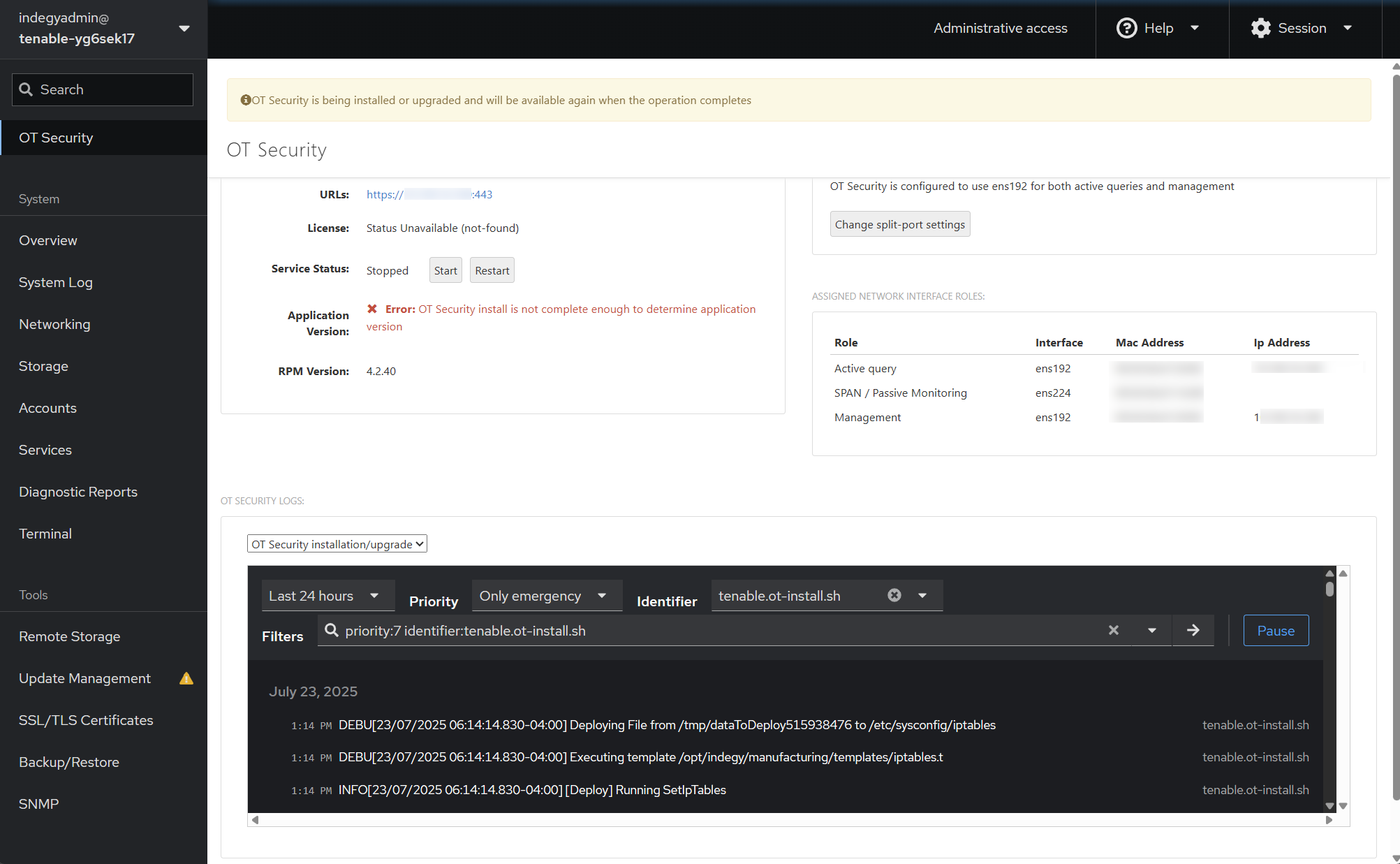
Tenable Core initiiert die Installation und zeigt ein gelbes Banner mit der folgenden Meldung an: Tenable One OT Exposure is being installed or upgraded and will be available again when the operation completes (Tenable OT wird installiert oder aktualisiert und ist wieder verfügbar, wenn der Vorgang abgeschlossen ist).
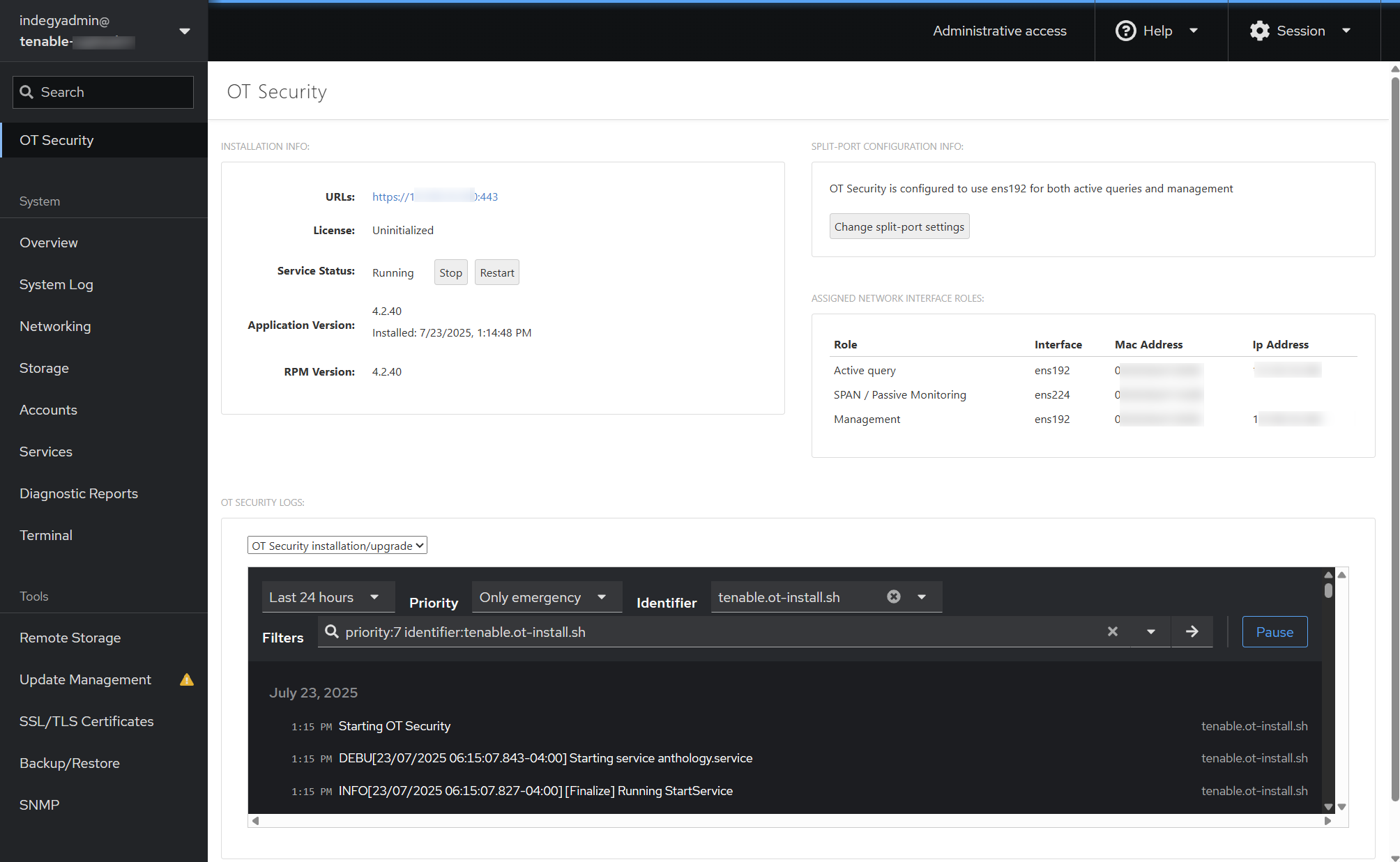
Wenn die Installation abgeschlossen ist, wird das gelbe Banner ausgeblendet und der Status der Lizenz ändert sich von Unavailable (Nicht verfügbar) in Uninitialized (Nicht initialisiert).
-
(Optional) Wählen Sie die Schnittstellenrollen aus.
Hinweis: Sie können wählen, die Standardkonfiguration beizubehalten. Die Standardschnittstellenkonfiguration umfasst Port 1: Verwaltung + aktive Abfrage und Port 2: Passives Monitoring.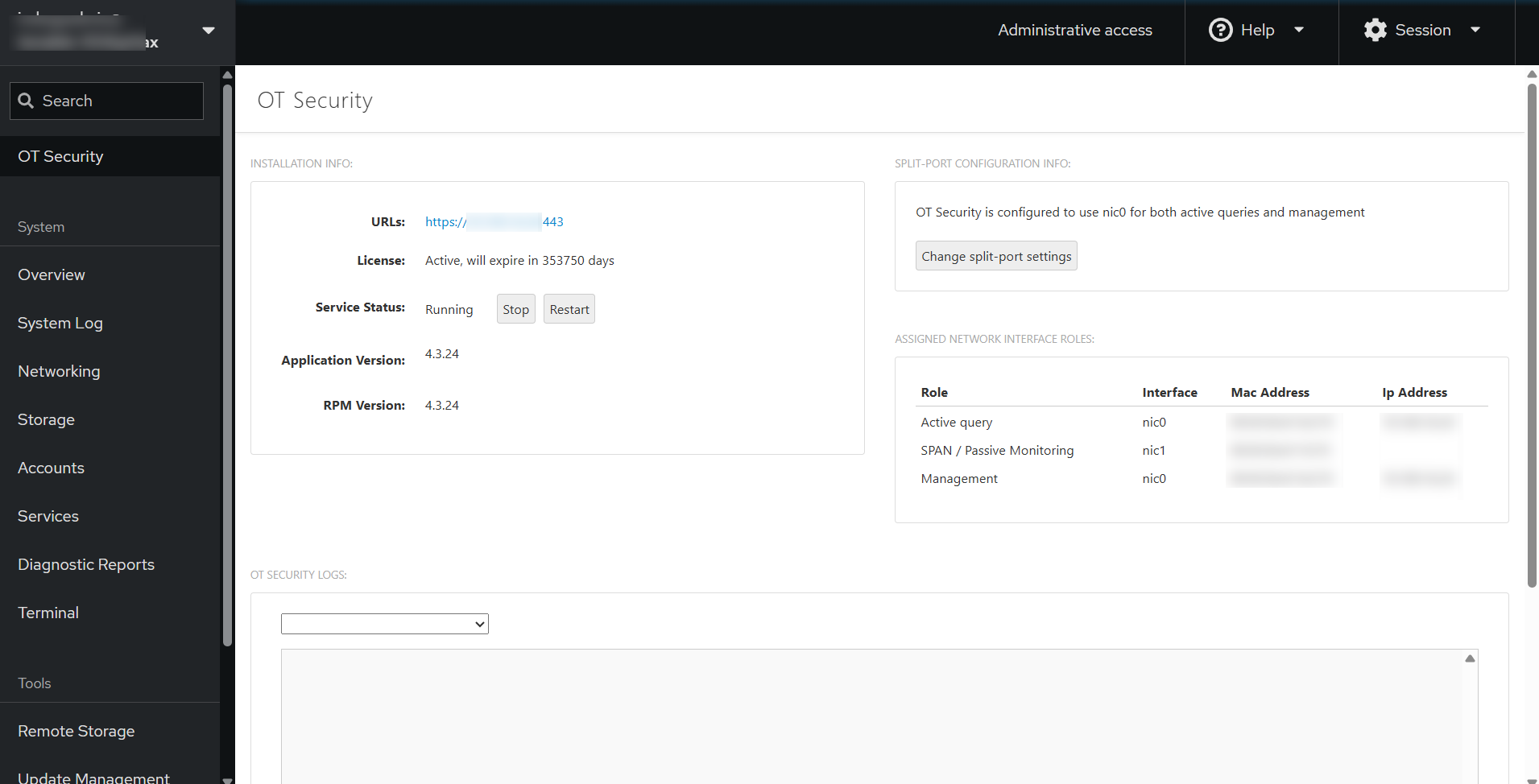
-
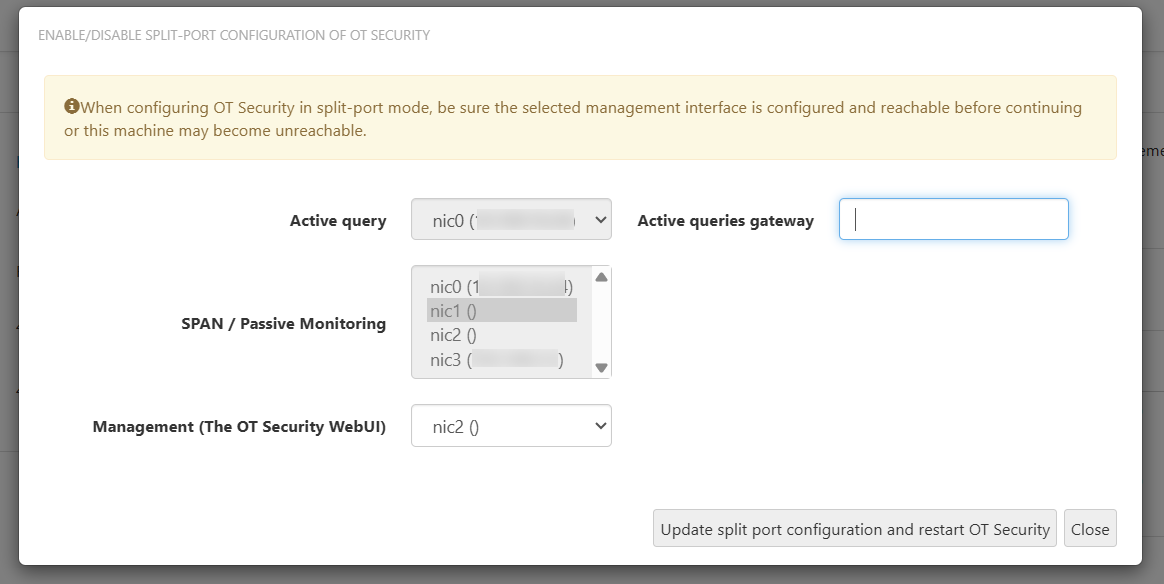
Klicken Sie im Abschnitt Split Port Configuration Info (Informationen zur Split-Port-Konfiguration) auf Change split-port settings (Split-Port-Einstellungen ändern).
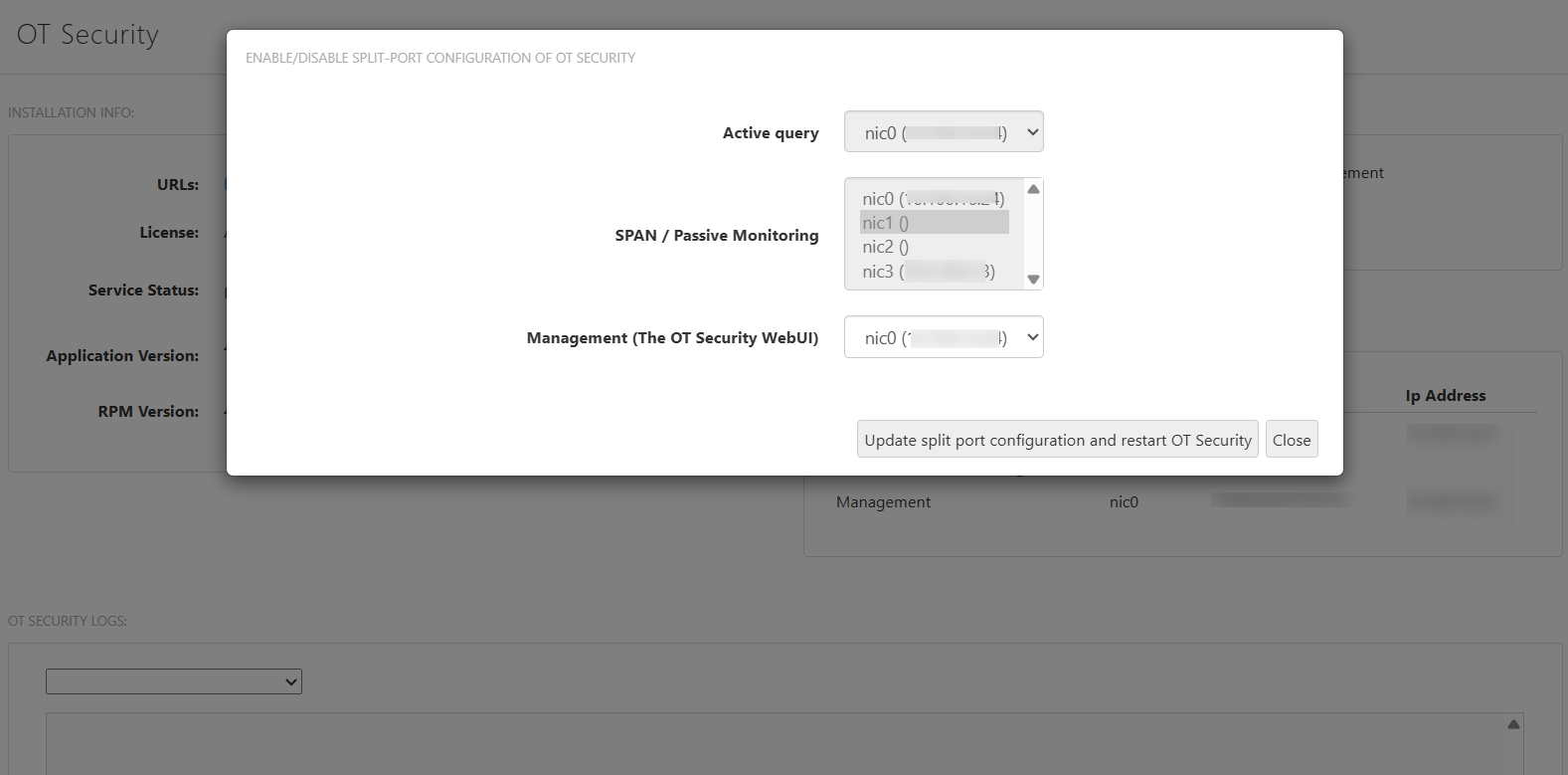
Das Fenster Enable/Disable Split Configuration of Tenable One OT Exposure (Split-Konfiguration von Tenable OT aktivieren/deaktivieren) wird angezeigt.
-
Verschieben Sie im Feld Management (The Tenable One OT Exposure Web UI) (Verwaltung (die OT Security-Web-Benutzeroberfläche)) den Verwaltungsport zu einer anderen Schnittstelle, z. B. Port 3.
-
(Optional) Geben Sie im Feld Active queries gateway (Gateway für aktive Abfragen) die IP-Adresse des Gateways an.
-
Klicken Sie auf Update split-port configuration and restart OT Security (Split-Port-Konfiguration aktualisieren und OT Security neu starten).
Tenable Core initiiert je nach Bedarf einen Neustart oder die Installation.
-
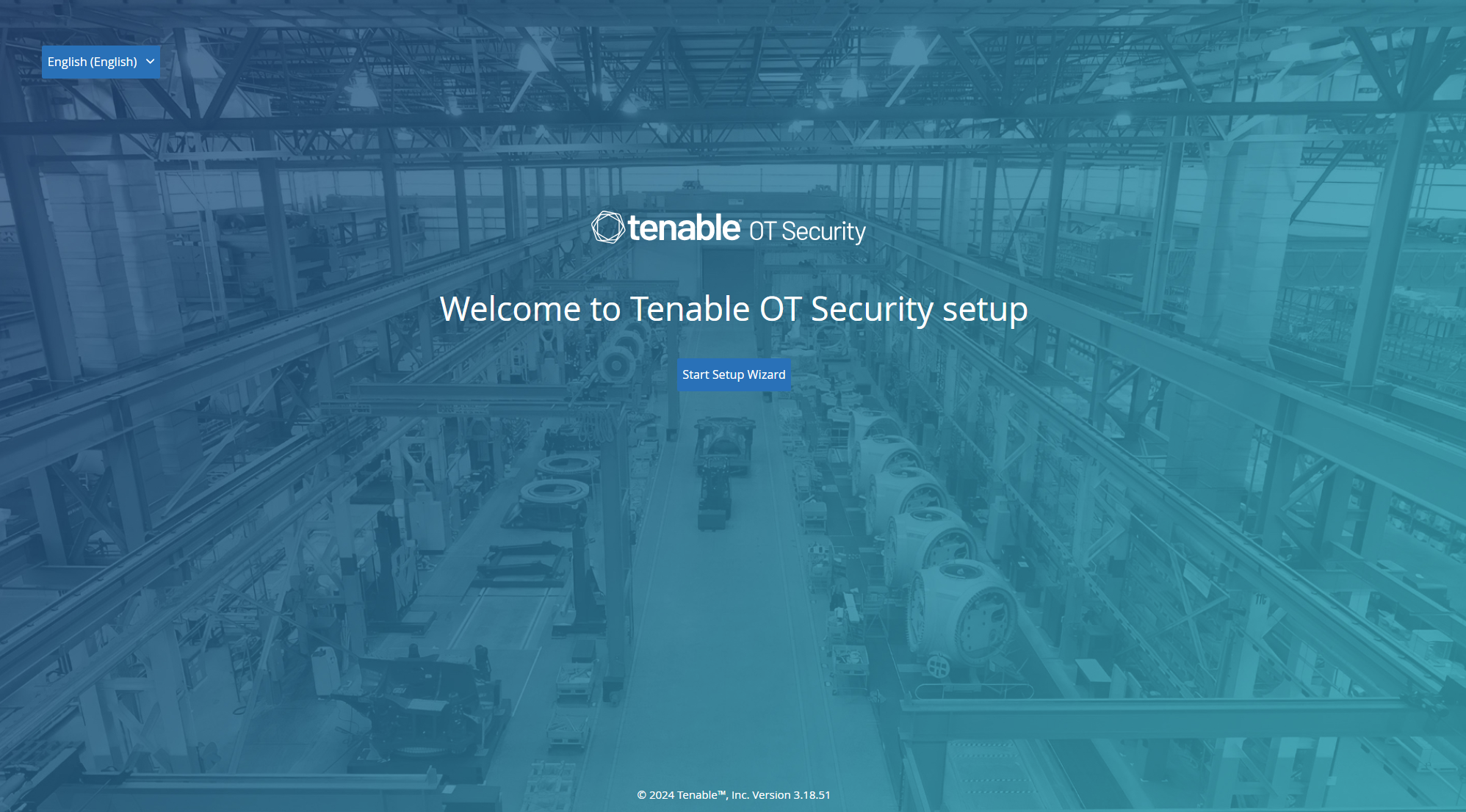
Wenn die Installation abgeschlossen ist, können Sie auf den Link im Feld URLs klicken, um sich bei der Tenable One OT Exposure-Benutzeroberfläche einzuloggen.
Nächste Schritte
Einstellungen von Tenable One OT Exposure mit dem Setup-Assistenten konfigurieren