Systemkonfiguration
Die Seiten zur Systemkonfiguration von Tenable One OT Exposure ermöglichen es Ihnen, Plugin-Updates automatisch zu konfigurieren und manuell durchzuführen sowie Details zu Ihrem Gerät, HTTPS-Zertifikat, den API-Schlüsseln und der Lizenz anzuzeigen und zu aktualisieren.
Gerät
Die Seite Gerät enthält detaillierte Informationen zu Ihrer Tenable One OT Exposure-Konfiguration. Sie können auf dieser Seite die Konfiguration anzeigen und bearbeiten.
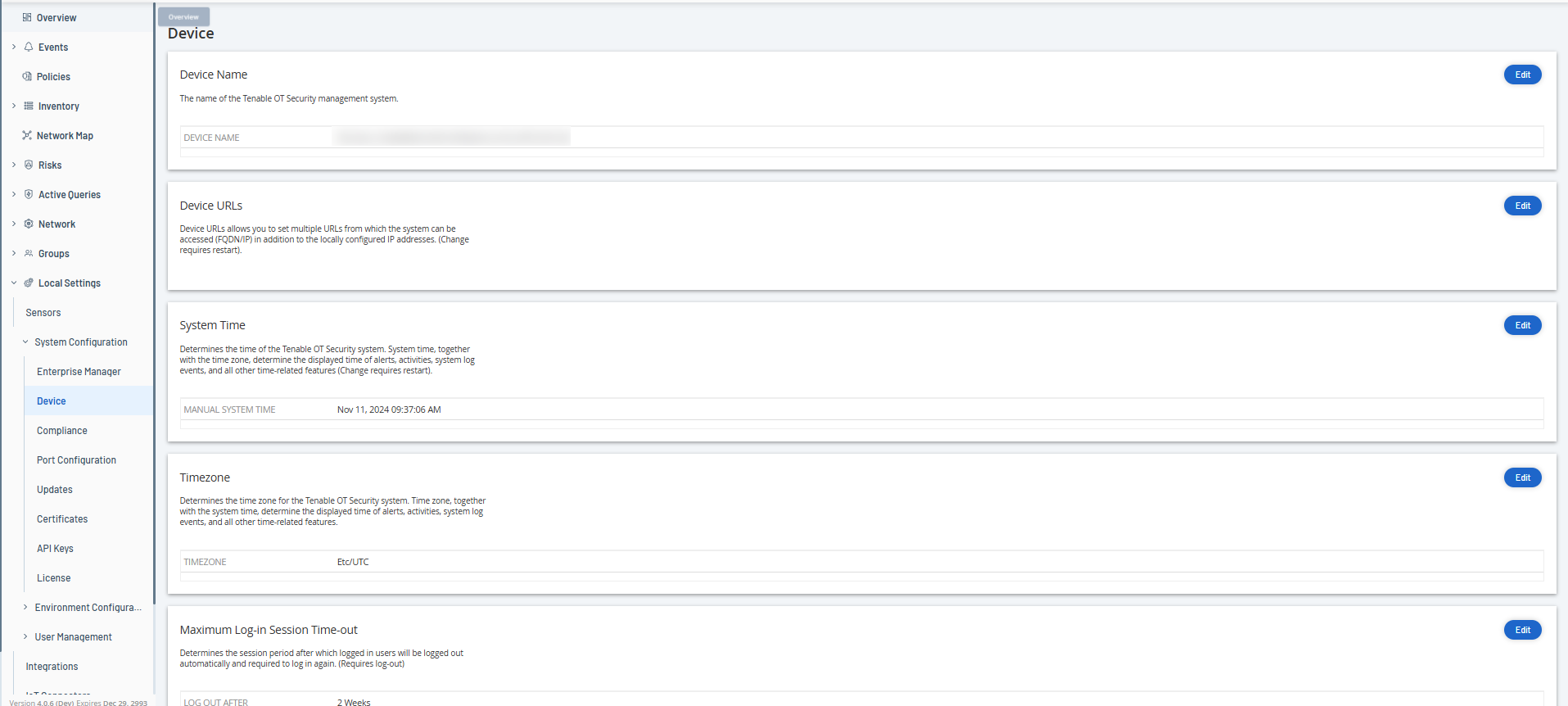
Geräte- -Name
Ein eindeutiger Bezeichner für die Tenable One OT Exposure Appliance.
Geräte-URLs
Hier können Sie die einzelne URL festlegen, über die auf das System zugegriffen werden kann (FQDN).
Systemzeit
Die richtige Uhrzeit und das richtige Datum werden automatisch eingestellt, können jedoch bearbeitet werden.
Maximales Timeout von Login-Sitzung
Der Sitzungszeitraum, nach dem Benutzer automatisch ausgeloggt werden und sich erneut einloggen müssen. Um den Timeout-Zeitraum für die Login-Sitzung zu ändern, klicken Sie auf Bearbeiten. Verfügbare Optionen für den Zeitraum: 2 Wochen, 30 Minuten, 1 Stunde, 4 Stunden, 12 Stunden, 1 Tag, 1 Woche und 2 Wochen.
Maximales Timeout bei Inaktivität
Der Inaktivitätszeitraum, nach dem eingeloggte Benutzer automatisch ausgeloggt werden und sich erneut einloggen müssen. Um den Inaktivitätszeitraum zu ändern, klicken Sie auf Bearbeiten.
Zeitraum, nach dem offene Ports als veraltet gelten
Legt den Zeitraum fest, nach dem Auflistungen offener Ports aus dem Bildschirm mit individuellen Asset-Details entfernt werden, wenn kein weiterer Hinweis darauf eingeht, dass der Port noch offen ist. Die Standardeinstellung ist zwei Wochen. Weitere Informationen finden Sie unter Inventar.
Ping-Anfragen
Durch Aktivieren von Ping-Anfragen wird die automatische Antwort der Tenable One OT Exposure-Plattform auf Ping-Anfragen aktiviert.
Klicken Sie auf den Umschalter Ping-Anfragen, um Ping-Anfragen zu aktivieren.
Paketerfassung
Durch Einschalten der Funktion zur vollständigen Paketerfassung wird die kontinuierliche Aufzeichnung von vollständigen Paketerfassungen des gesamten Traffic im Netzwerk aktiviert. Dadurch sind umfangreiche Möglichkeiten zur Fehlersuche und forensischen Untersuchung gegeben. Wenn die Speicherkapazität 1,8 TB überschreitet, löscht das System ältere Dateien. Sie können verfügbare Dateien auf der Seite Netzwerk > Paketerfassungen anzeigen und herunterladen, siehe Abschnitt Netzwerk.
Klicken Sie auf den Umschalter Paketerfassung, um Paketerfassungen zu aktivieren.
Hinweis: Sie können die Paketerfassungsfunktion jederzeit beenden, indem Sie den Umschalter auf AUS stellen.
Sensorkopplungsanforderungen automatisch genehmigen
Die Aktivierung der automatischen Genehmigung eingehender Sensorkopplungsanforderungen stellt sicher, dass alle Sensorkopplungsanforderungen genehmigt werden, ohne dass zusätzliche Schritte vom Administrator ausgeführt werden müssen. Wenn diese Option nicht aktiviert ist, ist eine abschließende manuelle Genehmigung erforderlich, damit sich neue Sensoren mit Ihrem Netzwerk verbinden können.
Klicken Sie auf den Umschalter Sensorkopplungsanforderungen automatisch genehmigen, um die automatische Genehmigung für eingehende Sensorkopplungsanforderungen zu aktivieren.
Klassifizierungsbanner
Fügen Sie Tenable One OT Exposure ein Banner hinzu, um die Daten anzugeben, auf die über die Software zugegriffen werden kann.
Um ein Banner hinzuzufügen, klicken Sie auf Bearbeiten. Klicken Sie nach dem Hinzufügen des Banners auf den Umschalter Klassifizierungsbanner, um ihn zu aktivieren.
Nutzungsstatistiken aktivieren
Mit der Option Nutzungsstatistiken aktivieren wird festgelegt, ob Tenable anonyme Telemetriedaten über Ihre Tenable One OT Exposure-Bereitstellung erfasst. Wenn diese Option aktiviert ist, erfasst Tenable Telemetriedaten, die keiner bestimmten Person zugeordnet werden können. Die Daten werden nur auf Unternehmensebene erhoben. Diese Informationen enthalten keine persönlichen Daten oder personenbezogenen Informationen (PII). Telemetriedaten umfassen unter anderem Angaben zu den von Ihnen besuchten Seiten, den von Ihnen verwendeten Berichten und Dashboards und den von Ihnen konfigurierten Funktionen. Tenable verwendet die Daten, um Ihre Benutzererfahrung in zukünftigen Tenable One OT Exposure-Versionen zu verbessern sowie für andere angemessene Geschäftszwecke in Übereinstimmung mit dem Tenable-Rahmenvertrag. Diese Einstellung ist standardmäßig aktiviert.
Klicken Sie auf den Umschalter Nutzungsstatistiken aktivieren, um die Erfassung von Telemetriedaten zu aktivieren.
Hinweis: Sie können das Teilen von Nutzungsstatistiken jederzeit deaktivieren, indem Sie auf den Umschalter klicken.
GraphQL Playground
Eine browserinterne GraphQL-IDE. Mit diesem Umschalter können Sie die Verwendung des Playgrounds in der Produktion aktivieren oder deaktivieren, um Ihre API-Abfragen zu testen.