IoT-Connectors verwalten
Mit Tenable One OT Exposure können Sie alle verwalteten IoT-Geräte (Internet of Things) ihrem jeweiligen Anwendungsserver zuordnen, indem Sie das IoT Connector-Modul konfigurieren und Assets vom betreffenden Anwendungsserver synchronisieren.
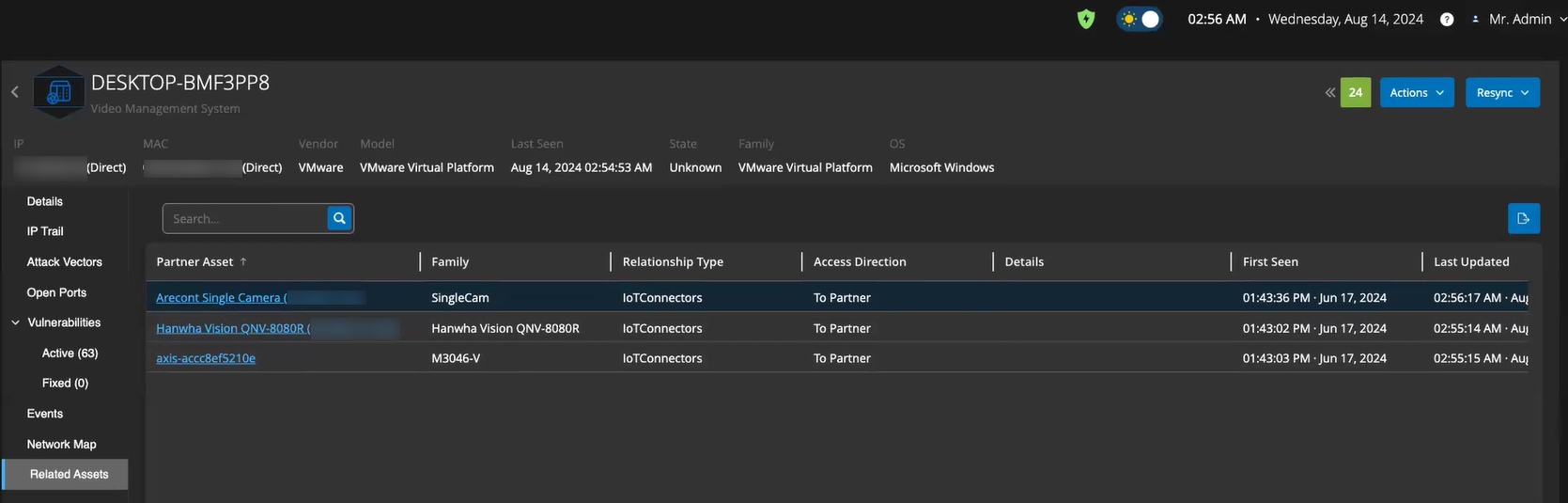
Für eine IP-Kamera sehen Sie beispielsweise den VMS-Server (Video Management System), der die Kamera verwaltet. Wenn Sie in Tenable One OT Exposure auf der Seite Inventar zum VMS-Anwendungsserver navigieren, werden alle Kameras angezeigt, die auf der Seite Inventar > Verwandte Assets verwaltet werden.
Anforderungen für den IoT-Connector-Agent
| Anforderungskategorie | Mindestanforderung |
|---|---|
| Betriebssystem |
|
| Arbeitsspeicher | 1 GB |
| Festplattenspeicher | 1 GB |
| CPU | Jede Hardware mit mindestens 10 % dedizierter CPU-Kapazität. |
IoT Connectors-Modul
Tenable One OT Exposure enthält ein IoT Connector-Modul, das Sie in Ihre IoT/VMS-Server integrieren können.
Dieses Modul unterstützt zwei Verbindungsmethoden: die Authentifizierung mit einem Remote-API-Anwendungsdienst oder das Herstellen der Verbindung über einen Agent. Nach der Integration Ihrer Anwendungsserver mit dem Modul importiert Tenable One OT Exposure alle verwalteten Geräte, wie z. B. Kameras, Badge-Zugangssysteme und Brandmeldezentralen.
Sie können für IoT-Connectors die folgenden Aufgaben durchführen:
IoT-Connectors hinzufügen
-
Gehen Sie in der linken Navigationsleiste zu Lokale Einstellungen > IoT-Connectors.
Die Seite IoT-Connectors wird angezeigt.
-
Klicken Sie in der oberen rechten Ecke auf IoT-Connector hinzufügen.
Ein Dropdown-Menü wird geöffnet.
-
Wählen Sie eine der folgenden Optionen aus:
-
 Über Agent
-
Geben Sie im Feld Connector-Name einen Namen für den Connector ein.
-
Geben Sie im Feld IP-Adresse des Servers die IP-Adresse des Connectors ein, der hinzugefügt werden soll.
-
Klicken Sie auf Speichern.
Hinweis: Wenn der Tenable One OT Exposure IoT Connector Agent auf Ihrem Anwendungsserver nicht installiert ist, schlägt die Verbindung fehl und Tenable One OT Exposure zeigt eine Fehlermeldung an.
-
-
Über Remote-API
-
Wählen Sie im Abschnitt Connector-Typ den hinzuzufügenden IoT-Connector aus.
-
Klicken Sie auf Weiter.
Der Abschnitt Connector-Details wird angezeigt.
-
Geben Sie im Feld Connector-Name einen Namen für den Connector ein.
-
Geben Sie in das Feld IP die IP-Adresse des Connectors ein.
-
Geben Sie in das Feld Port die Portnummer ein, über die Tenable One OT Exposure eine Verbindung herstellen kann. Die standardmäßige Portnummer lautet 22609.
-
Geben Sie im Feld Benutzername den Benutzernamen ein, der für das Einloggen beim Connector verwendet werden soll.
-
Geben Sie im Feld Passwort das Passwort für den Connector ein.
-
Klicken Sie auf Speichern.
-
Tenable One OT Exposure speichert den Connector und er wird auf der Seite IoT-Connectors angezeigt.

-
Mit dem IoT-Connector verknüpfte Assets anzeigen
Nachdem Sie eine Verbindung zum Anwendungsserver hergestellt haben, können Sie die zugehörigen Assets oder Dienste anzeigen, die vom Anwendungsserver verwaltet werden.
So zeigen Sie alle vom Server verwalteten Geräte an:
-
Gehen Sie zu Inventar > Alle Assets.
Die Seite Alle Assets wird angezeigt.
-
Verwenden Sie das Suchfeld, um nach dem Anwendungsserver zu suchen.
Die Seite des ausgewählten Anwendungsservers wird angezeigt. Dort finden Sie eine Liste der Geräte, die der Server verwaltet.
IoT-Verbindung testen
Nachdem Sie einen IoT-Connector hinzugefügt haben, können Sie testen, ob Tenable One OT Exposure sich mit ihm verbinden kann.
-
Führen Sie in der IoT-Connectors-Tabelle einen der folgenden Schritte aus:
-
Klicken Sie mit der rechten Maustaste auf die Zeile des IoT-Connectors, den Sie testen möchten, und wählen Sie Verbindung testen aus.
-
Wählen Sie den IoT-Connector aus, den Sie testen möchten, und klicken Sie dann auf Aktionen > Verbindung testen.
Tenable One OT Exposure führt den Test aus, um zu verifizieren, dass es den Connector erreichen kann.
-
IoT-Connector bearbeiten
-
Führen Sie in der IoT-Connectors-Tabelle einen der folgenden Schritte aus:
-
Klicken Sie mit der rechten Maustaste auf die Zeile des IoT-Connectors, den Sie bearbeiten möchten, und wählen Sie Bearbeiten aus.
-
Wählen Sie den IoT-Connector aus, den Sie bearbeiten möchten, und klicken Sie dann auf Aktionen > Bearbeiten.
Der Bereich IoT-Connector über Agent/Remote-API bearbeiten wird angezeigt.
-
-
Ändern Sie die Details nach Bedarf.
-
Klicken Sie auf Speichern.
Tenable One OT Exposure speichert die am IoT-Connector vorgenommenen Änderungen.
IoT-Connector löschen
-
Führen Sie in der IoT-Connectors-Tabelle einen der folgenden Schritte aus:
-
Klicken Sie mit der rechten Maustaste auf die Zeile des IoT-Connectors, den Sie löschen möchten, und wählen Sie Löschen aus.
-
Wählen Sie den IoT-Connector aus, den Sie löschen möchten, und klicken Sie dann auf Aktionen > Löschen.
Tenable One OT Exposure löscht den IoT-Connector.
Hinweis: Nachdem Sie einen IoT-Connector gelöscht haben, deinstalliert Tenable One OT Exposure den IoT Connector-Agent auf dem Anwendungsserver. Wenn Sie eine Verbindung zum selben Anwendungsserver über den Agent herstellen möchten, müssen Sie den Tenable One OT Exposure IoT Connector Agent installieren. -