Tenable Core einrichten
Sie können die Erstkonfiguration von Tenable Core sowohl über die CLI als auch über die Tenable Core-Benutzeroberfläche durchführen.
Die Verwendung der Tenable Core-Benutzeroberfläche ist obligatorisch, um die Konfiguration für die Bereitstellung virtueller Appliances abzuschließen.
Erstkonfiguration über die Tenable Core-Benutzeroberfläche
Um die Erstkonfiguration über die Tenable Core-Benutzeroberfläche (verfügbar unter https://<mgmt-IP>:8000) durchzuführen, benötigen Sie eine funktionierende Netzwerkverbindung zur Appliance.
Wenn Sie die Verwaltungs-IP-Adresse nicht konfiguriert haben, können Sie entweder einen direkt verbundenen PC oder ein entsprechend konfiguriertes Netzwerk verwenden, um die Tenable Core-Benutzeroberfläche über eine der folgenden Schnittstellen zu erreichen:
-
port 1
-
port 4
So stellen Sie direkt über Ihren PC oder Laptop eine Verbindung zu Tenable Core her:
-
Schließen Sie ein Ethernet-Kabel zwischen Ihrem PC und einem der vorkonfigurierten Ports der Tenable One OT Exposure Appliance an.
-
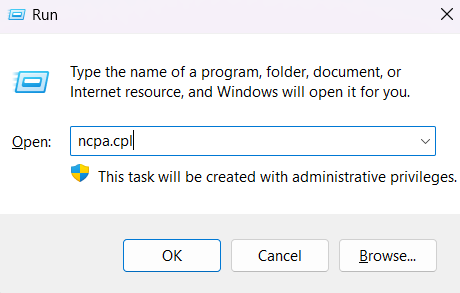
Verwenden Sie unter Windows win+R, um Ausführen zu öffnen, und geben Sie ncpa.cpl ein, um Netzwerkverbindungen zu öffnen.
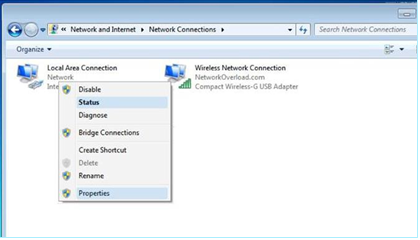
-
Klicken Sie mit der rechten Maustaste auf Ihre Netzwerkverbindung (namens LAN-Verbindung) und wählen Sie Eigenschaften aus.
Das Fenster Eigenschaften für LAN-Verbindung wird angezeigt.
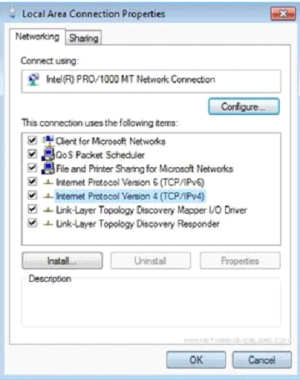
-
Wählen Sie Internetprotokoll, Version 4 (TCP/IPv4) und klicken Sie auf Eigenschaften.
Das Fenster mit den Eigenschaften von Internetprotokoll Version 4 (TCP/IPv4) wird angezeigt.
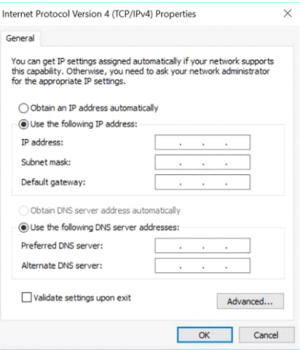
-
Wählen Sie Folgende IP-Adresse verwenden aus.
-
Geben Sie im Feld IP-Adresse eine entsprechende IP-Adresse für die Schnittstelle ein, zu der Sie eine Verbindung herstellen. Zum Beispiel 192.168.1.10 als Standardadresse von oder 192.1683.10 als Standardadresse von
-
Geben Sie in das Feld Subnetzmaske 255.255.255.0 ein.
-
Klicken Sie auf OK.
-
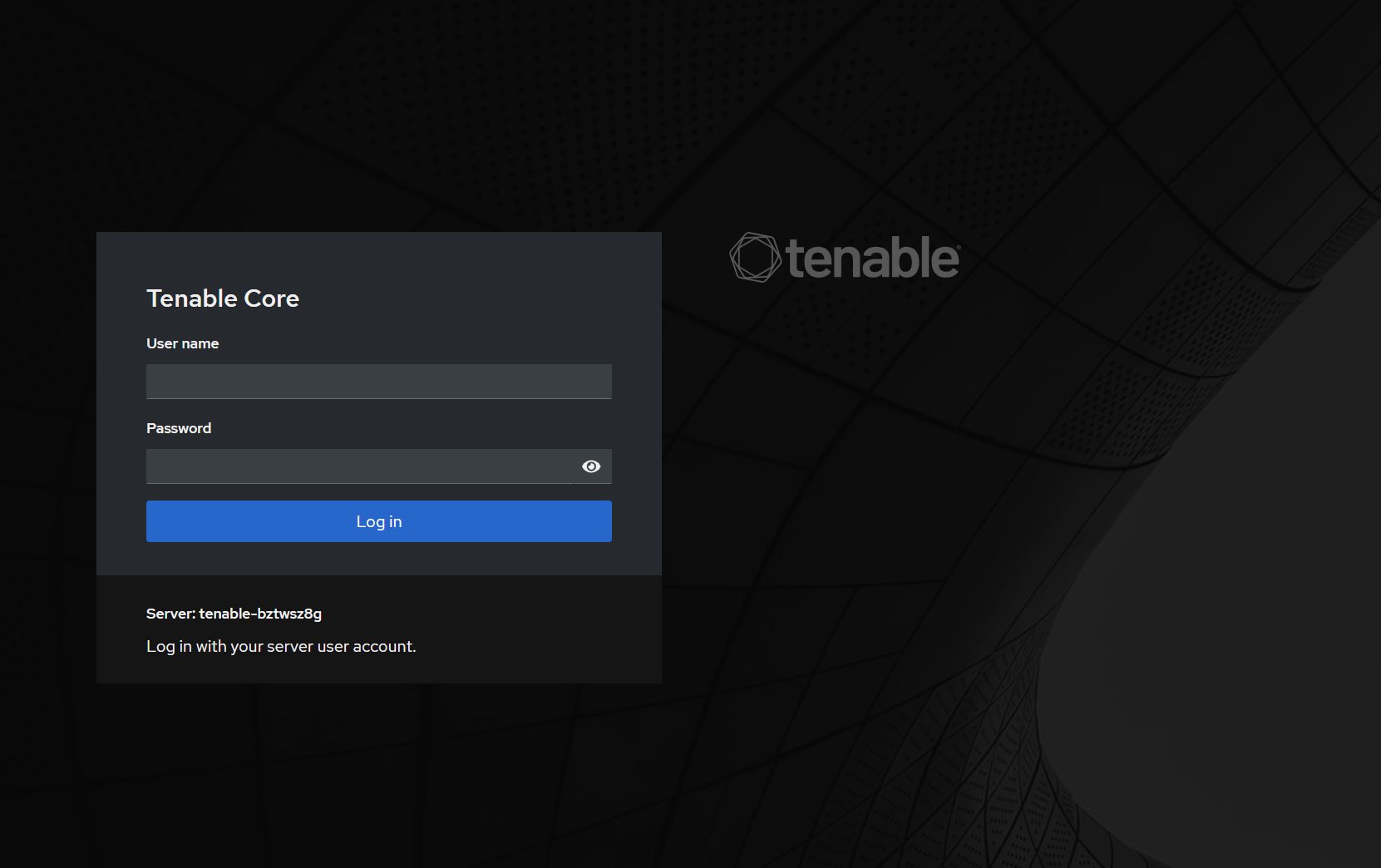
Navigieren Sie im Chrome-Browser zu https://<mgmt-ip>:8000.
-
Wenn Sie das Administratorbenutzerkonto noch nicht konfiguriert haben, werden Sie vom System aufgefordert, dies jetzt zu tun und sich dann mit Ihrem neu erstellten Benutzer erneut einzuloggen. Weitere Informationen finden Sie unter Create an Initial Administrator User Account.
Nach Erstellung des Administratorkontos empfiehlt Tenable, die Verwaltungs-IP-Adresse zu konfigurieren. Wenn Sie die Split-Port-Konfiguration verwenden möchten, stellen Sie sicher, dass die Schnittstellen die entsprechenden Netzwerke erreichen können. Weitere Informationen finden Sie unter Überlegungen zum Netzwerk.
Hinweis: Bei einer Split-Port-Konfiguration wird die Verwaltung von Port 1 (nic0) zu Port 3 (nic2) verschoben. Je nach Netzwerkkonfiguration kann die Verbindung unterbrochen werden und Sie müssen möglicherweise die Verbindung zu Tenable Core über eine neue IP-Adresse wiederherstellen.Hinweis: Um die Verwaltungs-IP-Adresse zu konfigurieren oder zu ändern, loggen Sie sich bei Tenable Core ein, aktivieren Sie den Administratorzugriff und bearbeiten Sie die Netzwerkkonfiguration.
Erstkonfiguration über die CLI (optional)
So konfigurieren Sie Tenable Core über die CLI:
-
Stellen Sie über die serielle Konsole eine Verbindung zur Tenable One OT Exposure Appliance her, wie unter Neuinstallation von Tenable Core + Tenable One OT Exposure beschrieben.
-
Loggen Sie sich mit dem Benutzernamen wizard und dem Passwort admin ein.
Die Terminaloberfläche Network Manager (Netzwerk-Manager) wird angezeigt.

-
(Optional) Geben Sie y ein, um die Verwaltungs-IP-Adresse zu konfigurieren.
Hinweis: Wenn Sie diesen Schritt überspringen möchten, können Sie jederzeit mit dem Befehl sudo nmtui auf diese Option zugreifen.-
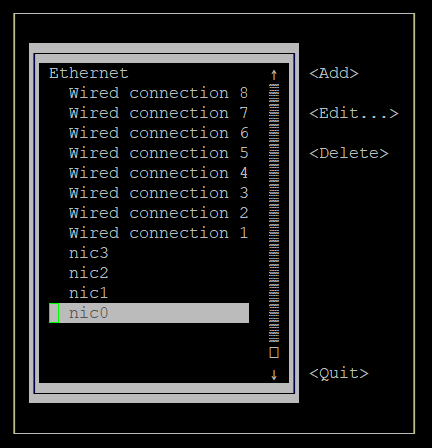
Wählen Sie nic0 (oder nic2, wenn Sie die Split-Port-Konfiguration verwenden).
-
Drücken Sie die Eingabetaste.
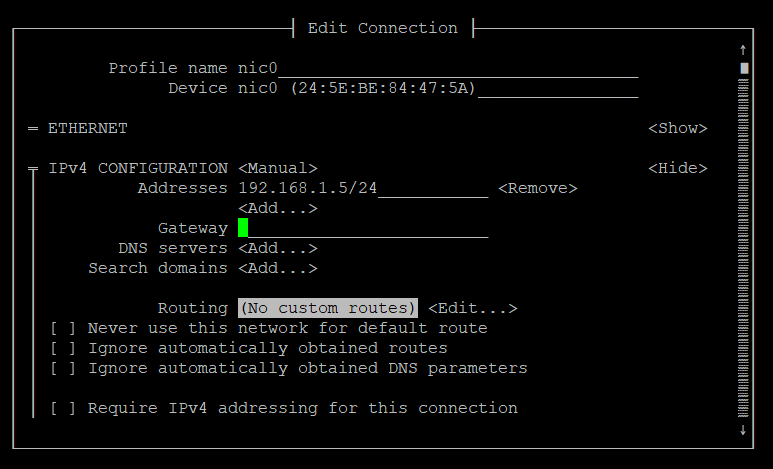
Das Fenster Edit Connection (Verbindung bearbeiten) wird angezeigt.
-
Ändern Sie im Feld IPV4 Configuration (IPV4-Konfiguration) die Option von <Automatic> (Automatisch) zu <Manual> (Manuell).
Hinweis:Auf virtuellen Maschinen und nicht von Tenable bereitgestellter Hardware ist Port 1 auf Automatic IPv4 configuration (Automatische IPv4-Konfiguration) (DHCP) voreingestellt.
Auf von Tenable bereitgestellten Appliances ist Port 1 auf „192.168.1.5/24“ voreingestellt. Sie können diesen Port verwenden, um die Appliance einzurichten und sie für die Erstkonfiguration direkt zu verbinden. Später können sie ihn über die Registerkarte Network (Netzwerk) in der Tenable Core-Benutzeroberfläche oder mit dem Befehl sudo nmtui über die CLI ändern.
-
Navigieren Sie mit den Pfeiltasten und konfigurieren Sie die erforderliche IP-Adresse, das Standard-Gateway, die DNS-Server usw. Sie können diese Konfiguration später ändern.
-
Navigieren Sie mit dem Abwärtspfeil zum unteren Bildschirmrand und wählen Sie <OK> aus.
Das Fenster Network Manager (Netzwerk-Manager) wird angezeigt.
-
-
Wählen Sie <Quit> (Beenden).
Das Terminalfenster Network Manager (Netzwerk-Manager) wird mit der Aufforderung, ein Administratorkonto zu erstellen, angezeigt.

-
Geben Sie y ein und befolgen Sie die Anweisungen, um ein Administratorkonto zu erstellen. Verwenden Sie dieses Konto nur, um sich bei Tenable Core einzuloggen (Terminalkonsole, SSH und Tenable Core-Benutzeroberfläche). Verwenden Sie separate Konten für die Tenable One OT Exposure-Anwendung.

-
Nachdem Sie das Konto erstellt haben, greifen Sie über die Konsole oder über eine Netzwerkverbindung auf den Terminal zu (über SSH oder die Tenable Core-Schnittstelle (https://<mgmt-IP>:8000)).

Auf virtuellen Maschinen und Hardware, die nicht von Tenable stammt, wird auf der Seite Tenable Core > Tenable One OT Exposure eine Eingabeaufforderung zur Installation von Tenable One OT Exposure angezeigt.
Nächste Schritte